
iPhone Bilgisayara Bağlanmıyor: Finder ve iTunes Cihazı Görmüyor
iPhone'unuz bilgisayarınıza bağlanmıyor ve Finder veya iTunes cihazınızı tanımıyorsa, bu rehberdeki adımları takip ederek sorunu çözebilirsiniz.
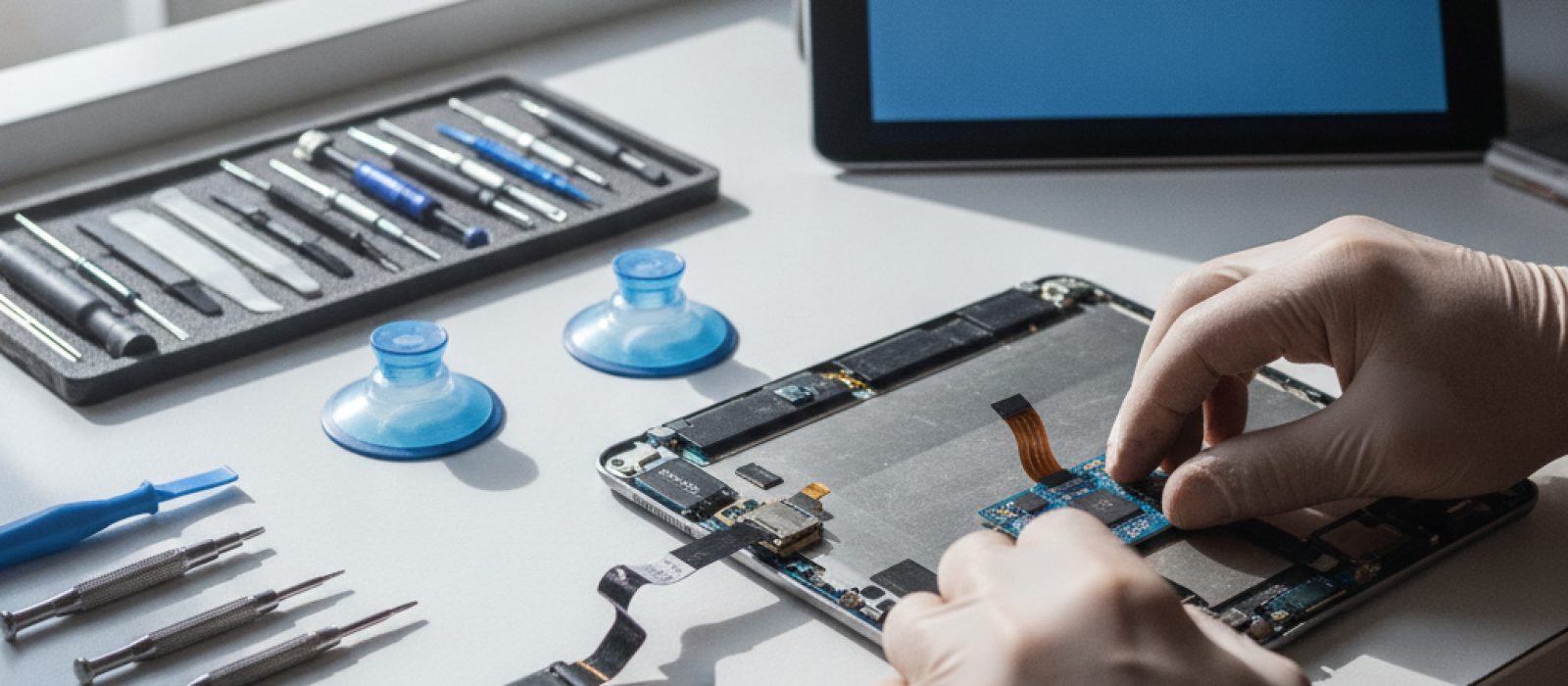
iPad kullanıcıları için kablosuz yazdırma, günlük iş akışının önemli bir parçasıdır. AirPrint teknolojisi sayesinde uyumlu bir yazıcıya doğrudan bağlantı kurarak belge veya fotoğraf yazdırmak oldukça pratiktir. Ancak zaman zaman iPad'in AirPrint yazıcısını bulamaması gibi sorunlarla karşılaşılabilir. Bu rehber, söz konusu bağlantı sorunlarını gidermek için adım adım çözüm yollarını sunmaktadır.
AirPrint, Apple'ın iOS ve iPadOS cihazlarından kablosuz olarak yazdırma imkanı sunan bir teknolojidir. Bu özelliği kullanabilmek için yazıcınızın AirPrint uyumlu olması ve iPad'inizle aynı Wi-Fi ağına bağlı olması gerekir. Yazıcının ve iPad'in aynı ağda olması, çoğu bağlantı sorununun temelini oluşturur. Cihazlar arasındaki ağ iletişimi düzgün sağlanmadığında AirPrint işlevselliği sekteye uğrar.
Öncelikle, kullandığınız yazıcının AirPrint teknolojisini desteklediğinden emin olun. Çoğu modern kablosuz yazıcı AirPrint uyumludur, ancak emin değilseniz yazıcınızın kullanım kılavuzuna veya üreticinin web sitesine bakmanız gerekebilir. AirPrint uyumlu yazıcıların bir listesi genellikle Apple'ın destek sayfalarında da bulunur.
iPad'inizin yazıcıyı bulamadığı durumlarda izlenecek ilk adımlar genellikle basit bağlantı kontrollerini içerir. Bu adımlar, çoğu küçük aksaklığı gidermede yeterli olur.
Basit bir yeniden başlatma, çoğu elektronik cihaz sorununda olduğu gibi AirPrint sorunlarında da etkili olabilir.
Bazen sorun, yazıcı veya iPad'den ziyade Wi-Fi yönlendiricinizde olabilir. Yönlendiricinin ağ adresi atama (DHCP) veya ağ trafiği yönetimi ile ilgili geçici sorunları, cihazların birbirini görmesini engelleyebilir.
Yazıcı üreticileri, uyumluluk ve performans sorunlarını gidermek için düzenli olarak aygıt yazılımı (firmware) güncellemeleri yayınlar. Yazıcınızın aygıt yazılımının güncel olduğundan emin olun. Bu işlem genellikle yazıcının kendi kontrol paneli üzerinden veya üreticinin web sitesinden indirilen bir yazılım aracıyla yapılır.
Yukarıdaki temel adımlar sorunu çözmezse, daha derinlemesine inceleme gerektiren bazı adımlar bulunmaktadır. Bu adımlar, ağ yapılandırması veya cihaz ayarlarıyla ilgili olası sorunları ele alır.
Bazı Wi-Fi yönlendiricilerde, özellikle misafir ağlarında, istemci izolasyonu (client isolation) veya AP izolasyonu (AP isolation) adı verilen bir güvenlik özelliği bulunur. Bu özellik etkinse, ağdaki cihazların birbirleriyle doğrudan iletişim kurmasını engeller. Bu durumda, iPad'iniz yazıcıyı göremez.
Yazıcınızın ağda bir IP adresi alıp almadığını kontrol etmek, bağlantı sorununu teşhis etmede yardımcı olabilir.
iPad'inizin ağ ayarlarında oluşan bir bozulma, AirPrint işlevini etkileyebilir. Ağ ayarlarını sıfırlamak, Wi-Fi şifrelerinizi ve VPN ayarlarınızı siler, ancak diğer verilerinizi etkilemez.
Bazı yazıcılarda, kablosuz bağlantı sorunları yaşandığında geçici bir çözüm olarak USB veya Ethernet bağlantısı kullanılabilir. Eğer yazıcınız Ethernet portuna sahipse ve yönlendiricinize kablo ile bağlanabiliyorsa, bu şekilde bir bağlantı kurarak AirPrint'in çalışıp çalışmadığını test edebilirsiniz. Bu, kablosuz modülün arızalı olup olmadığını anlamanıza yardımcı olabilir.
Yazıcı ile Wi-Fi yönlendirici arasındaki mesafe veya aradaki fiziksel engeller (kalın duvarlar, metal nesneler) Wi-Fi sinyalini zayıflatabilir. Mümkünse, yazıcıyı yönlendiriciye daha yakın bir konuma getirmeyi veya daha az engelin olduğu bir alana taşımayı deneyin.
Eğer çift bantlı (2.4 GHz ve 5 GHz) bir yönlendirici kullanıyorsanız, hem iPad'in hem de yazıcının aynı bant üzerinde olduğundan emin olun. Bazı eski yazıcılar sadece 2.4 GHz bandını destekler. iPad'iniz 5 GHz bandına bağlıyken yazıcınız 2.4 GHz'de ise, yönlendirici ayarlarında bant yönlendirme veya istemci izolasyonu gibi ek ayarlar nedeniyle birbirlerini görmeyebilirler. İki cihazı da aynı banda (tercihen 2.4 GHz, daha geniş kapsama alanı için) bağlamayı deneyin.
Yukarıdaki tüm adımları denemenize rağmen sorun devam ediyorsa, sorun yazıcının donanımında, iPad'in Wi-Fi modülünde veya ağ altyapınızda daha karmaşık bir problem olabilir. Bu tür durumlarda, cihazın donanımsal bir arızası söz konusu olabilir ve uzman bir teknik servis tarafından incelenmesi gerekebilir.
iPad'inizin Wi-Fi modülü ile ilgili sorunlar yaşıyorsanız, profesyonel destek için size en yakın servis noktasına ulaşabilirsiniz.
İline göre iPad tamircisi bulDonanımsal arızaların tespiti ve onarımı, özel ekipman ve bilgi gerektirdiğinden, yetkili bir servisten destek almak en doğru yaklaşımdır. Cihazınızı kendiniz açmaya veya onarmaya çalışmak, daha büyük hasarlara ve garanti kapsamı dışına çıkmasına neden olabilir.
Bu durum genellikle ağ bağlantı sorunlarından, yazıcının veya yönlendiricinin geçici olarak kapanıp açılmasından veya yazıcının aygıt yazılımı güncellemelerinden sonra ortaya çıkabilir. Yukarıdaki temel sorun giderme adımlarını uygulamak çoğu zaman sorunu çözer.
Evet, birçok yazıcı üreticisi kendi mobil yazdırma uygulamalarını sunar. Bu uygulamalar genellikle AirPrint'e alternatif olarak kullanılabilir ve ek özellikler sunabilir. Ayrıca, bazı yazıcılar e-posta ile yazdırma veya bulut tabanlı yazdırma servislerini de destekler.
Normal şartlarda, iPad'iniz AirPrint uyumlu bir yazıcıyı birkaç saniye içinde bulmalıdır. Ancak ağ yoğunluğu, yazıcının başlangıç süresi veya Wi-Fi sinyal gücü gibi faktörlere bağlı olarak bu süre biraz uzayabilir.
Yazıcınızın kutusunda, kullanım kılavuzunda veya üreticinin web sitesinde 'AirPrint' logosunu veya özelliğini arayın. Apple'ın destek sayfasında da AirPrint uyumlu yazıcıların güncel bir listesi bulunmaktadır.
iPhone'unuz bilgisayarınıza bağlanmıyor ve Finder veya iTunes cihazınızı tanımıyorsa, bu rehberdeki adımları takip ederek sorunu çözebilirsiniz.

iPad ekran klavyesinin kaybolması sorununa yönelik kapsamlı çözümler ve ayar değişiklikleri bu rehberde yer almaktadır.

iPhone'unuzda sesinizin karşı tarafa gitmemesi sorunuyla karşılaşıyorsanız, bu rehber mikrofon arızasını anlamanıza yardımcı olacaktır.

iPhone'unuzda SIM Kart Yok hatasıyla karşılaşıyorsanız, bu rehberde adım adım hat ve donanım kaynaklı sorunları nasıl tespit edeceğinizi öğreneceksiniz.

iPhone ve iPad'de sık karşılaşılan "iMessage Etkinleştirme Bekleniyor" hatasının adım adım çözümlerini inceleyin.

iPad Magic Keyboard'unuzun çalışmaması durumunda bağlantı ve temas noktalarını nasıl kontrol edeceğinizi öğrenin.
İlk yorumu siz yapın.