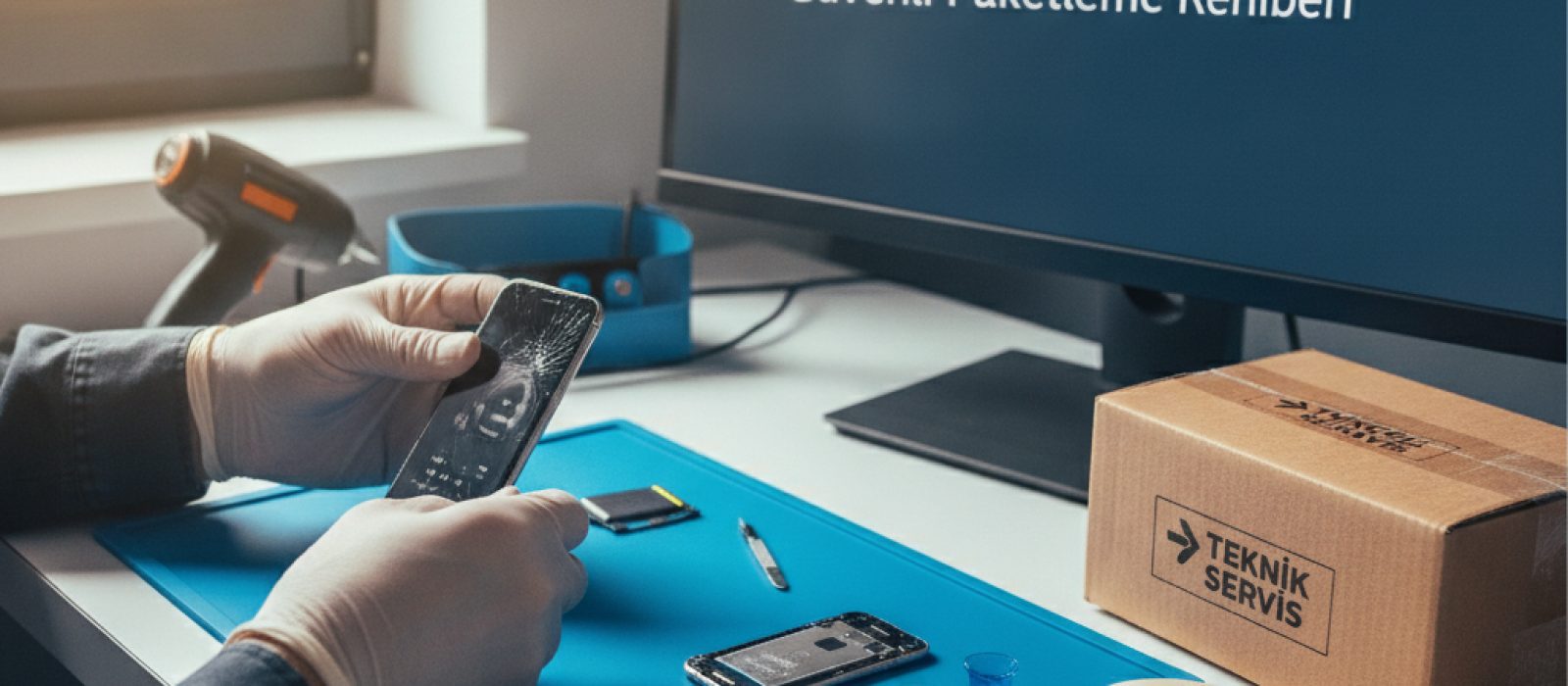
iPhone Kargo ile Tamire Gönderilir mi? Güvenli Paketleme Rehberi
iPhone veya iPad'inizi tamir için kargoyla göndermek güvenli bir seçenek olabilir. Bu rehber, cihazınızı doğru şekilde paketlemenin ve gönderimin tüm aşamalarını kapsar.
Eski iPhone veya iPad cihazınızı satmak, takas etmek veya başka birine vermek istediğinizde, kişisel verilerinizin güvenliğini sağlamak ve yeni sahibine temiz bir cihaz sunmak kritik öneme sahiptir. Bu süreç, sadece cihazı sıfırlamaktan çok daha fazlasını içerir ve cihaz ömrünün verimli bir şekilde sonlandırılması açısından dikkatli adımlar gerektirir.
Cihazınızdaki tüm değerli bilgileri kaybetmemek için ilk adım, kapsamlı bir yedekleme yapmaktır. Bu, fotoğraflarınızı, videolarınızı, kişilerinizi, mesajlarınızı, uygulama verilerinizi ve ayarlarınızı içerir. Yedekleme işlemi, cihazınızda bir sorun oluşsa bile verilerinize erişebilmenizi sağlar.
Eğer bir Apple Watch kullanıyorsanız ve iPhone'unuzla eşleştirilmişse, cihazı satmadan önce bu eşleşmeyi kaldırmanız gerekir. Bu, Watch'unuzdaki verilerin silinmesini ve yeni bir iPhone ile eşleştirilmeye hazır hale gelmesini sağlar.
Yeni sahibinin sizin numaralarınıza gelen mesajları veya aramaları almasını engellemek için iMessage ve FaceTime servislerinden kaydınızı kaldırmanız önemlidir. Bu, özellikle SIM kartınızı çıkarıp aynı numarayı başka bir telefonda kullanmaya devam edecekseniz kritik bir adımdır.
Bu adım, cihazınızdaki tüm kişisel verilerinizi silmeden önce atılması gereken en önemli adımlardan biridir. Apple Kimliğinizden çıkış yapmak, cihazın sizin hesabınızla ilişkilendirilmesini sona erdirir ve Aktivasyon Kilidi'ni devre dışı bırakır. Aktivasyon Kilidi, iPhone'unuzu kaybolması veya çalınması durumunda korumak için tasarlanmıştır, ancak cihazı satarken devre dışı bırakılması gerekir.
Yedekleme ve hesaplarınızdan çıkış yaptıktan sonra, cihazdaki tüm verileri ve ayarları silmeniz gerekir. Bu işlem, cihazı fabrika ayarlarına döndürür ve yeni sahibinin kişisel verilerinize erişmesini engeller.
Cihazınızı satmadan önce SIM kartınızı çıkarmayı unutmayın. SIM kartınız, telefon numaranız ve operatörünüzle ilgili bilgileri içerir. Eğer cihazınızda bir eSIM kullanıyorsanız, yukarıdaki “Tüm İçerikleri ve Ayarları Sil” işlemi sırasında eSIM verileri de silinecektir.
Cihazı satmadan önce fiziksel durumunu gözden geçirmek, hem sizin için hem de alıcı için şeffaflık sağlar. Ekran çatlakları, çizikler, gövde üzerindeki ezikler veya düğmelerdeki işlev bozuklukları gibi durumlar, cihazın değerini etkileyebilir. Eğer cihazınızda ciddi bir hasar varsa veya bazı fonksiyonları düzgün çalışmıyorsa, bunu potansiyel alıcıya açıkça belirtmek önemlidir. Cihazın genel durumunu iyileştirmek, satış değerini artırabilir.
iPhone veya iPad'inizdeki olası bir donanım sorunu için güvenilir bir teknik servis bulmak üzere buradaki listeyi inceleyebilirsiniz.
İline göre iPhone tamircisi bulCihazınızın ekranında veya bataryasında bir sorun olduğunu düşünüyorsanız, profesyonel bir teknik servisten destek alarak durumu değerlendirebilirsiniz.
iPhone bataryalarının zamanla kapasitesi azalır. Batarya sağlığı, cihazın genel performansını ve kullanım ömrünü doğrudan etkileyen önemli bir faktördür. Batarya sağlığı %80'in altına düştüğünde, Apple genellikle batarya değişimi önermektedir. Satış öncesinde batarya sağlığını kontrol etmek, alıcının beklentilerini yönetmenize yardımcı olur.
Cihazınızı orijinal kutusu, şarj adaptörü, kablosu ve varsa kulaklık gibi aksesuarlarıyla birlikte satmak, cihazın değerini artırır ve alıcı için daha cazip hale getirir. Bu aksesuarların tam ve çalışır durumda olması önemlidir.
Cihazınızın modeline, depolama kapasitesine, fiziksel durumuna ve batarya sağlığına göre gerçekçi bir fiyat belirleyin. Piyasadaki benzer ilanları inceleyerek bir fikir edinebilirsiniz. Cihazınızın tüm özelliklerini ve durumunu dürüstçe anlatan bir ilan oluşturmak, hızlı ve sorunsuz bir satış için önemlidir. Yüksek kaliteli fotoğraflar eklemek de alıcıların ilgisini çekmeye yardımcı olur.
Cihazı teslim etmeden önce tüm adımları tamamladığınızdan ve kişisel verilerinizin tamamen silindiğinden emin olun. Alıcıyla buluşurken güvenli bir ortam tercih edin ve ödeme yöntemleri konusunda önceden anlaşın. Dolandırıcılık risklerine karşı dikkatli olun ve şüpheli durumlarda işlemi iptal etmekten çekinmeyin.
Eğer cihazınızı satmak istemiyorsanız, onu yedek bir cihaz olarak saklayabilir, ailenizden birine verebilir veya geri dönüştürebilirsiniz. Elektronik atıkların doğru şekilde geri dönüştürülmesi, çevreye verilen zararı azaltmak açısından önemlidir. Birçok belediye veya teknoloji mağazası, eski elektronik cihazlar için geri dönüşüm programları sunmaktadır.
iPhone veya iPad'inizi tamir için kargoyla göndermek güvenli bir seçenek olabilir. Bu rehber, cihazınızı doğru şekilde paketlemenin ve gönderimin tüm aşamalarını kapsar.
iPhone hoparlöründen gelen cızırtı sesleri, basit bir temizlik ihtiyacından ciddi bir donanım arızasına kadar farklı nedenlere işaret edebilir.
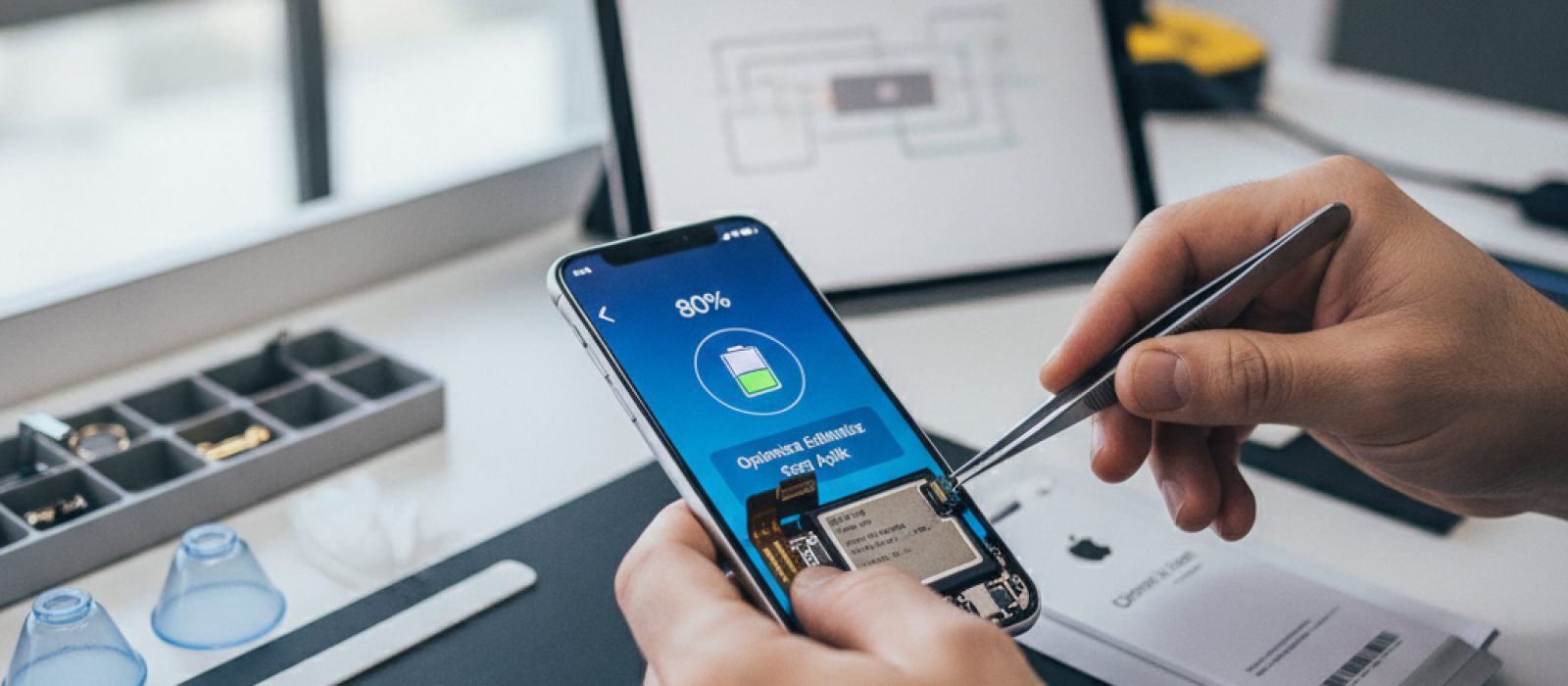
iPhone'unuzun şarjının neden yüzde 80'de durduğunu ve Optimize Edilmiş Pil Şarjı özelliğinin cihaz ömrüne nasıl katkı sağladığını öğrenin.
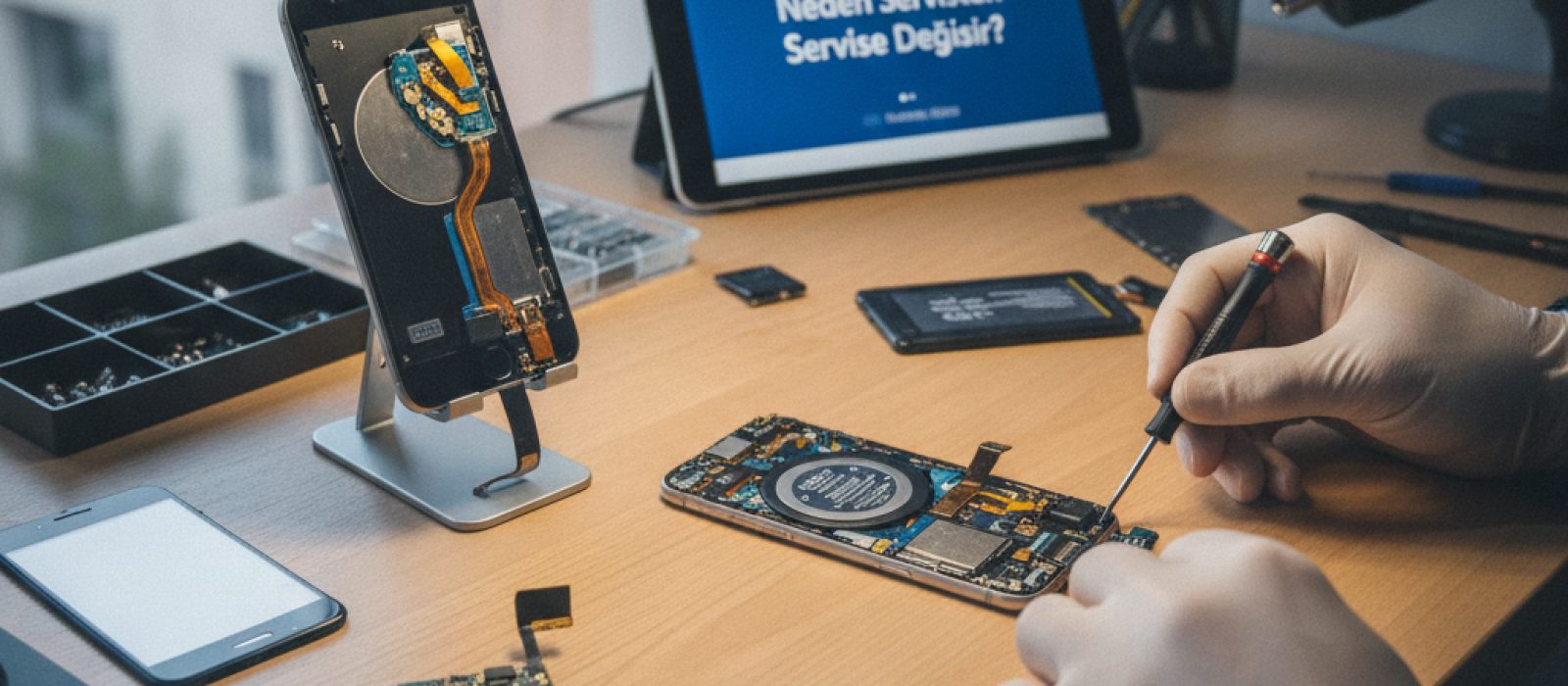
iPhone tamir fiyatlarındaki farklılıkların ardındaki nedenleri ve cihaz ömrüne etkilerini bu yazıda detaylıca inceleyeceğiz.
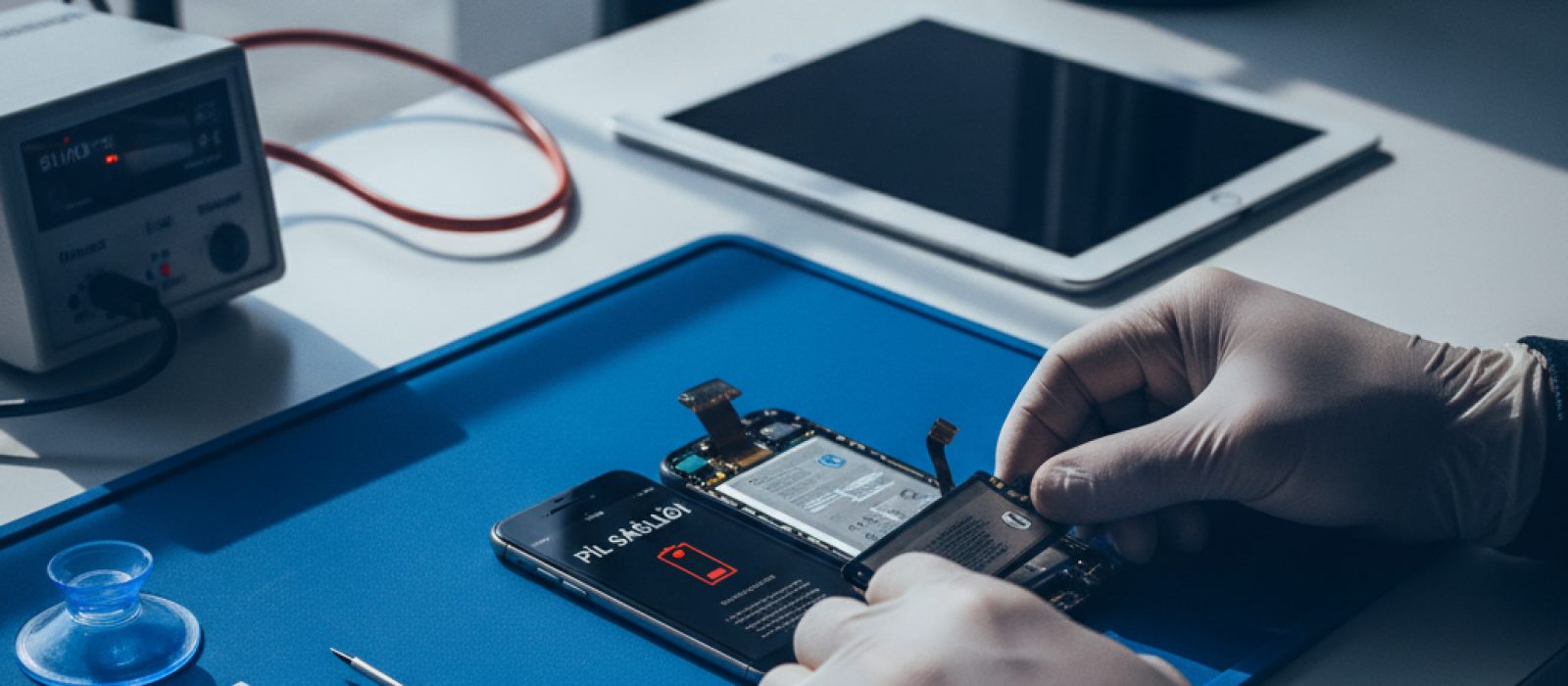
iPhone'unuzda gördüğünüz 'Servis' uyarısı, pilinizin performansının düştüğünü ve değişim gerektirebileceğini gösterir.
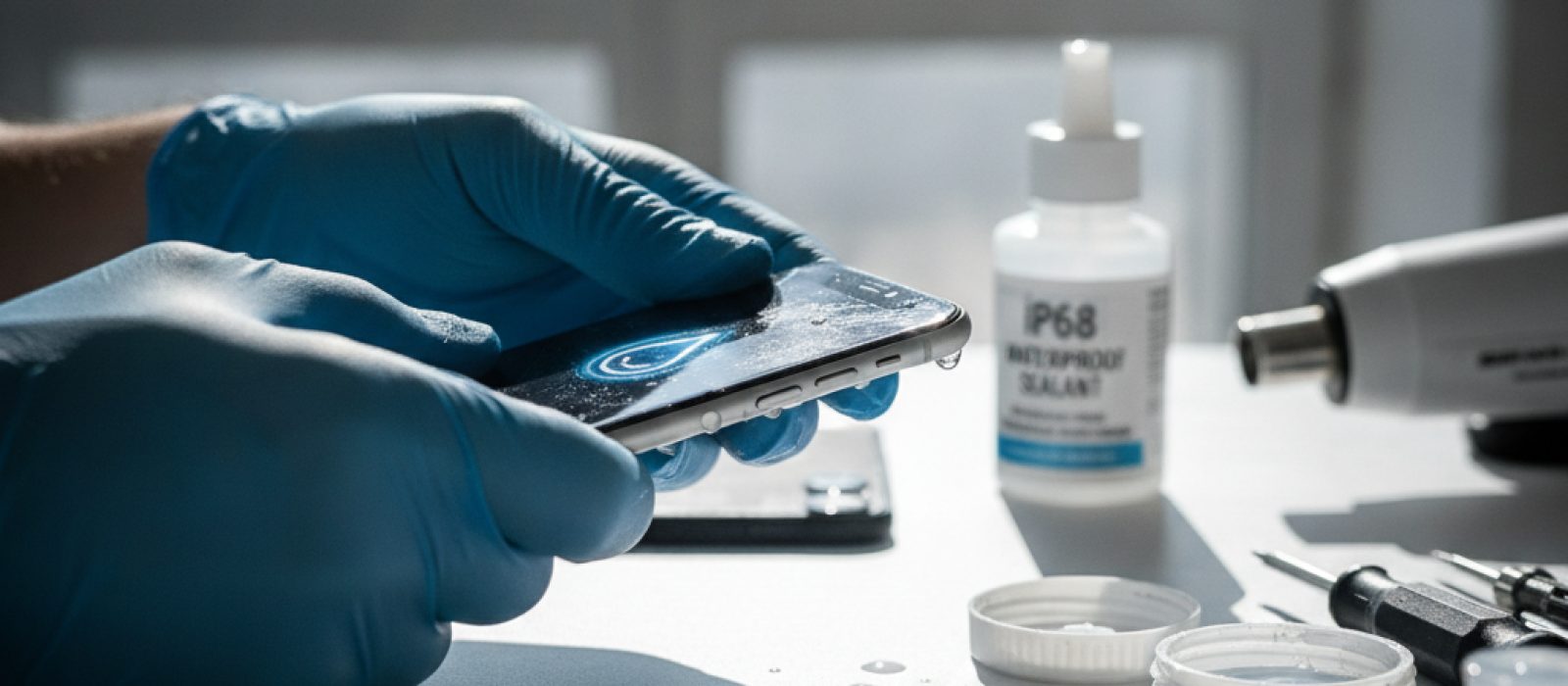
iPhone tamiri sonrası cihazın suya dayanıklılık özelliğini koruyup korumadığı, kullanıcıların en merak ettiği konulardan biridir. Bu yazıda, tamir işleminin suya dayanıklılık üzerindeki etkilerini detaylıca inceleyeceğiz.
İlk yorumu siz yapın.