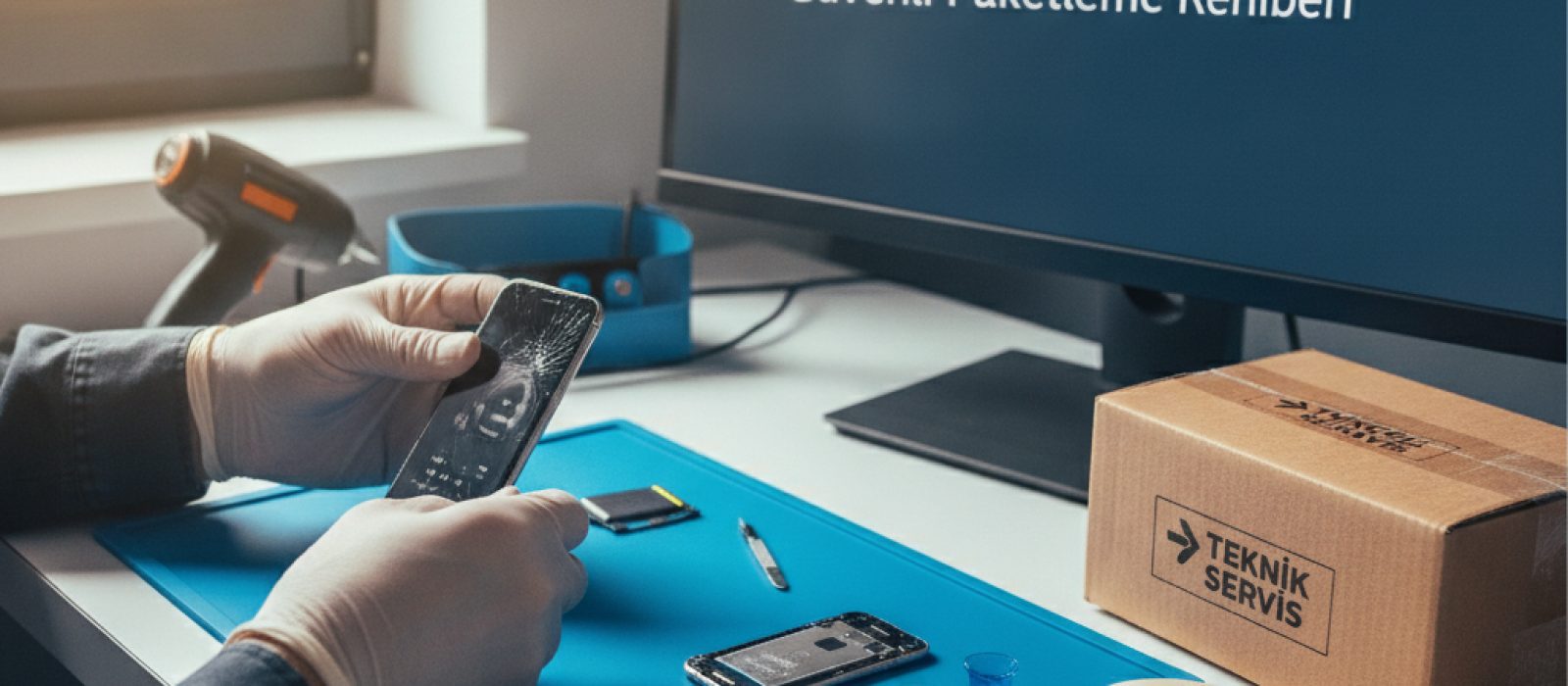
iPhone Kargo ile Tamire Gönderilir mi? Güvenli Paketleme Rehberi
iPhone veya iPad'inizi tamir için kargoyla göndermek güvenli bir seçenek olabilir. Bu rehber, cihazınızı doğru şekilde paketlemenin ve gönderimin tüm aşamalarını kapsar.
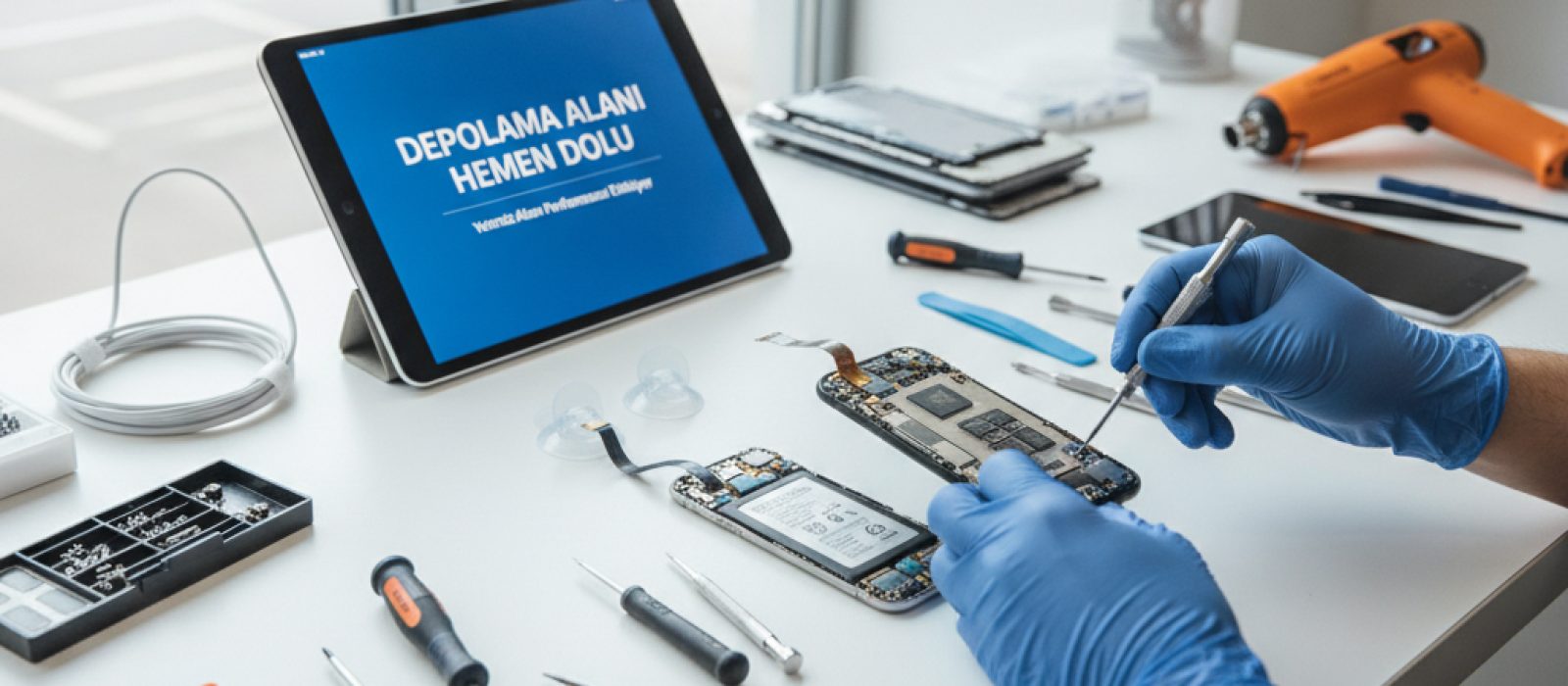
iPhone veya iPad cihazınızın depolama alanının dolması, cihazın genel performansı üzerinde doğrudan ve olumsuz bir etki yaratabilir. Bu durum, sadece yeni uygulama veya fotoğraf kaydedememekle kalmaz, aynı zamanda işletim sisteminin ve uygulamaların çalışma hızını, tepkime sürelerini ve genel kullanıcı deneyimini önemli ölçüde etkiler. Cihaz ömrü kategorisi altında, depolama alanı doluluğunun cihaz performansı üzerindeki etkilerini ve bu durumu yöneterek cihazınızın ömrünü nasıl uzatabileceğinizi ele alacağız.
Cihazınızda boş depolama alanı kalmadığında, işletim sistemi ve uygulamalar geçici dosyaları depolamak, önbellek oluşturmak ve arka planda gerekli işlemleri yürütmek için yeterli alana sahip olamaz. Bu durum, cihazın yavaşlamasına, uygulamaların donmasına veya beklenmedik bir şekilde kapanmasına yol açabilir. Özellikle RAM (Rastgele Erişim Belleği) yetersiz kaldığında, işletim sistemi depolama alanını bir tür sanal bellek olarak kullanmaya çalışır; ancak bu, dahili depolamanın hızına bağlı olarak performansı daha da düşürür.
Depolama alanınızın ne kadarının dolu olduğunu ve hangi kategorilerin en çok yer kapladığını anlamak, sorunu çözmenin ilk adımıdır. iPhone ve iPad cihazlarınızda bu bilgilere kolayca erişebilirsiniz.
Bu ekranda, cihazınızın toplam depolama kapasitesini, ne kadarının kullanıldığını ve uygulamalar, fotoğraflar, videolar, sistem verileri ve diğer kategorilerin ne kadar yer kapladığını gösteren görsel bir çubuk grafik ve liste göreceksiniz. Genellikle 'Sistem Verileri' ve 'Diğer' kategorileri, özellikle uzun süreli kullanımdan sonra beklenenden daha fazla yer kaplayabilir; bu, geçici dosyalar, önbellekler ve sistemin kendi operasyonları için kullandığı alanları içerir.
Depolama alanını boşaltmak, cihazınızın performansını geri kazanmanın ve ömrünü uzatmanın en etkili yoludur. İşte uygulayabileceğiniz bazı pratik adımlar:
Kullanmadığınız veya nadiren kullandığınız uygulamalar cihazınızda önemli yer kaplayabilir. Uygulamaları doğrudan silebilir veya 'Uygulamaları Boşalt' özelliğini kullanabilirsiniz. Boşaltma, uygulamanın kendisini siler ancak belgelerini ve verilerini saklar, böylece uygulamayı yeniden yüklediğinizde verilerinize erişmeye devam edebilirsiniz.
Fotoğraflar ve videolar genellikle depolama alanının en büyük bölümünü oluşturur. Bu içerikleri optimize etmek, ciddi miktarda yer açabilir.
Mesajlar uygulaması, özellikle çok sayıda fotoğraf, video ve ses dosyası içeren sohbetleriniz varsa, zamanla büyük yer kaplayabilir.
Web tarayıcıları ve diğer uygulamalar zamanla büyük önbellek dosyaları oluşturur. Bu dosyaları temizlemek, depolama alanını boşaltabilir ve uygulamanın daha verimli çalışmasına yardımcı olabilir.
'Sistem Verileri' ve 'Diğer' kategorileri, cihazınızın işletim sistemi tarafından oluşturulan geçici dosyalar, önbellekler, günlükler ve diğer verileri içerir. Bu kategorilerin boyutunu doğrudan azaltmak genellikle mümkün olmasa da, bazı dolaylı yöntemlerle kontrol altına alınabilir:
Eğer yukarıdaki adımları uygulamanıza rağmen depolama alanınızda ciddi bir sıkıntı yaşamaya devam ediyor veya cihazınızın performansı düzelmiyorsa, donanımsal bir sorun ihtimali de göz önünde bulundurulmalıdır. Özellikle cihazın yaşı, batarya sağlığı veya diğer iç bileşenlerdeki sorunlar depolama yönetimiyle birlikte performansı etkileyebilir. Böyle durumlarda, cihazınızın profesyonel bir teknik servis tarafından incelenmesi en doğru yaklaşım olacaktır.
Cihazınızda yaşadığınız depolama veya performans sorunları için profesyonel destek almak, doğru teşhis ve kalıcı çözüm sunabilir.
Cihazınızın daha detaylı bir incelemeye veya onarıma ihtiyacı varsa, güvenilir bir servis merkezi bulabilirsiniz.
İline göre iPhone tamircisi bulDepolama alanının doğru yönetimi, sadece anlık performans artışı sağlamakla kalmaz, aynı zamanda iPhone veya iPad'inizin genel ömrünü de uzatır. Cihazınızın sistem kaynaklarını verimli kullanması, bileşenlerin daha az zorlanmasına ve dolayısıyla daha uzun süre sorunsuz çalışmasına katkıda bulunur. Düzenli depolama bakımı, cihazınızın güncel kalmasını, güvenlik yamalarını almasını ve en yeni özelliklerden faydalanmasını sağlar.
Sonuç olarak, cihaz depolama alanının doluluğu, iPhone veya iPad'inizin performansını doğrudan etkileyen kritik bir faktördür. Depolama alanını düzenli olarak kontrol etmek, gereksiz verileri temizlemek ve optimize etmek, cihazınızın daha hızlı, daha verimli çalışmasını sağlar ve kullanım ömrünü önemli ölçüde uzatır.
Cihazın depolama alanı dolduğunda, işletim sistemi ve uygulamalar kaynaklara erişmek için daha fazla çaba harcar, bu da işlemcinin daha fazla çalışmasına ve dolayısıyla bataryanın daha hızlı tükenmesine neden olabilir.
'Sistem Verileri' işletim sisteminin kendisi, önbellekler, günlükler ve diğer geçici dosyaları içerir. Basit bir yeniden başlatma veya Ayarları Sıfırla işlemi yardımcı olabilir; ancak en etkili yöntem, cihazı yedekleyip tamamen silerek yeniden kurmaktır.
Eğer bir uygulamayı bir daha kullanmayacağınızdan eminseniz, tamamen silmek depolama alanını daha fazla boşaltır. Ancak, verilerinizi korumak istiyorsanız ve uygulamayı gelecekte tekrar kullanmayı düşünüyorsanız, boşaltma seçeneği daha uygundur.
iCloud Fotoğrafları'nı 'iPhone Saklama Alanını En İyi Duruma Getir' seçeneğiyle kullanmak, cihazınızda orijinal çözünürlüklü fotoğraflar yerine optimize edilmiş versiyonlarını tutarak önemli miktarda depolama alanı açar.
iPhone veya iPad'inizi tamir için kargoyla göndermek güvenli bir seçenek olabilir. Bu rehber, cihazınızı doğru şekilde paketlemenin ve gönderimin tüm aşamalarını kapsar.
iPhone hoparlöründen gelen cızırtı sesleri, basit bir temizlik ihtiyacından ciddi bir donanım arızasına kadar farklı nedenlere işaret edebilir.
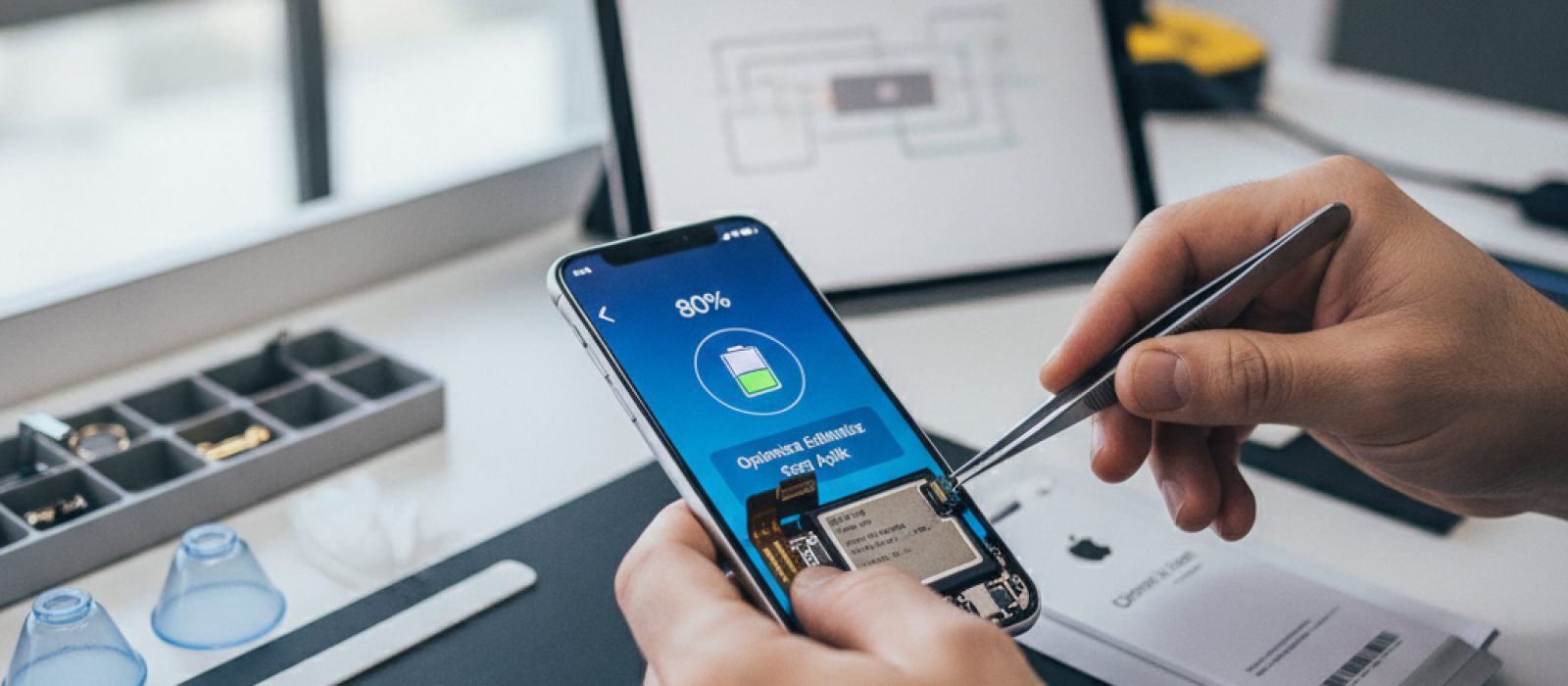
iPhone'unuzun şarjının neden yüzde 80'de durduğunu ve Optimize Edilmiş Pil Şarjı özelliğinin cihaz ömrüne nasıl katkı sağladığını öğrenin.
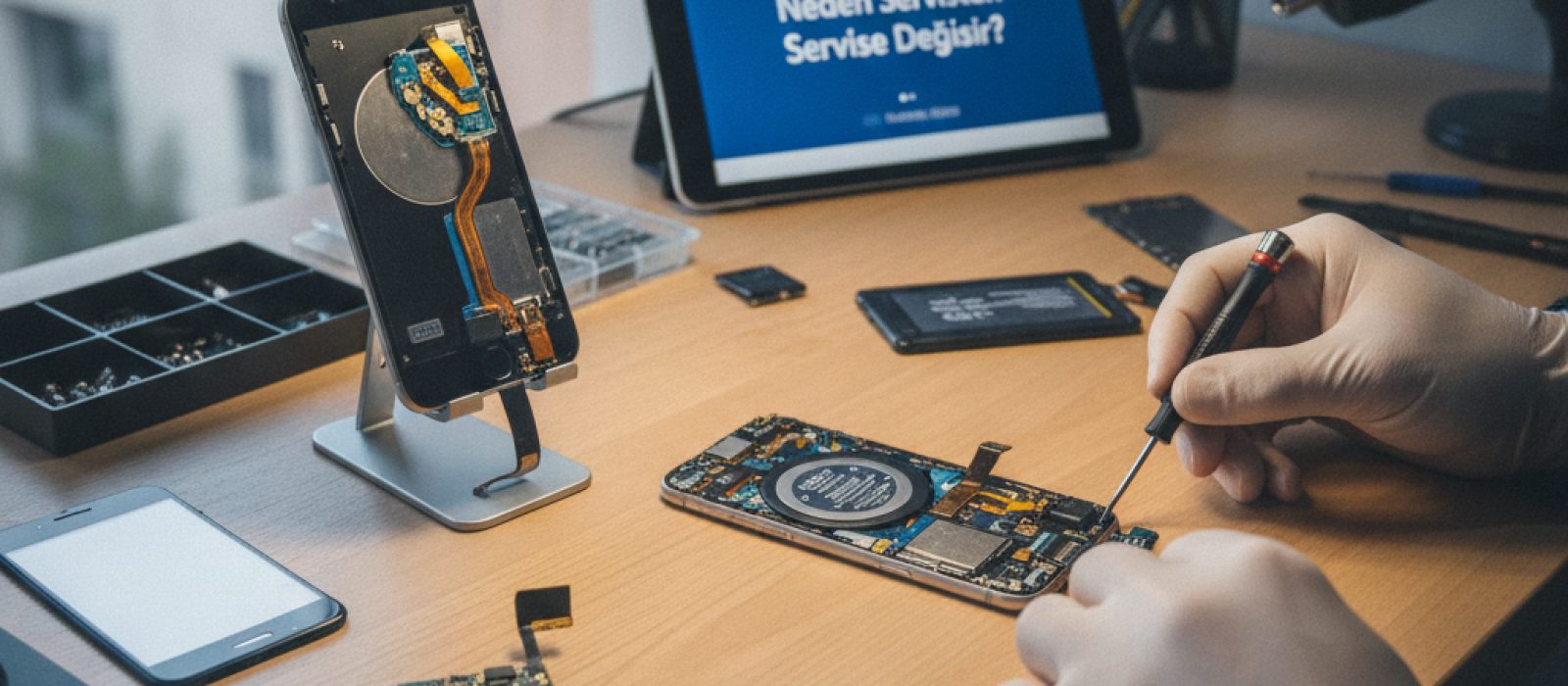
iPhone tamir fiyatlarındaki farklılıkların ardındaki nedenleri ve cihaz ömrüne etkilerini bu yazıda detaylıca inceleyeceğiz.
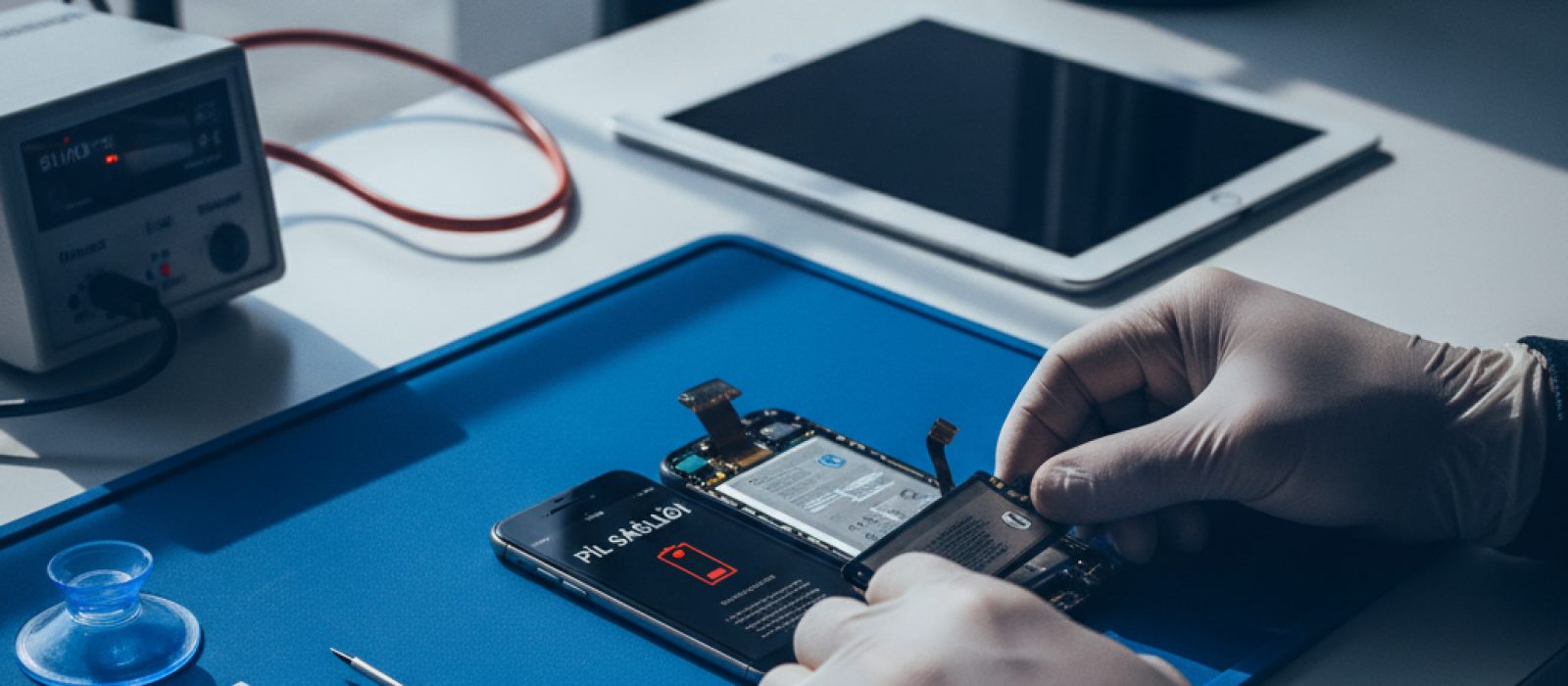
iPhone'unuzda gördüğünüz 'Servis' uyarısı, pilinizin performansının düştüğünü ve değişim gerektirebileceğini gösterir.
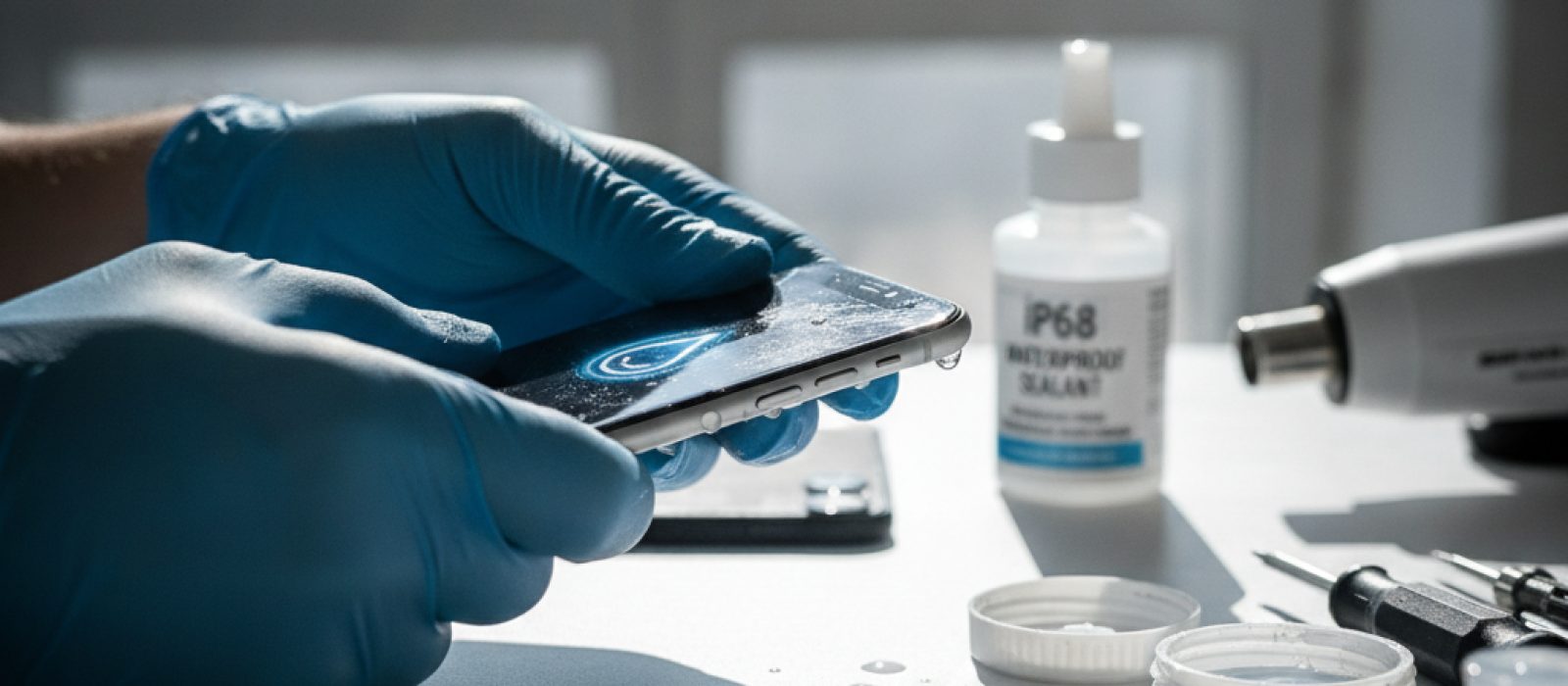
iPhone tamiri sonrası cihazın suya dayanıklılık özelliğini koruyup korumadığı, kullanıcıların en merak ettiği konulardan biridir. Bu yazıda, tamir işleminin suya dayanıklılık üzerindeki etkilerini detaylıca inceleyeceğiz.
İlk yorumu siz yapın.