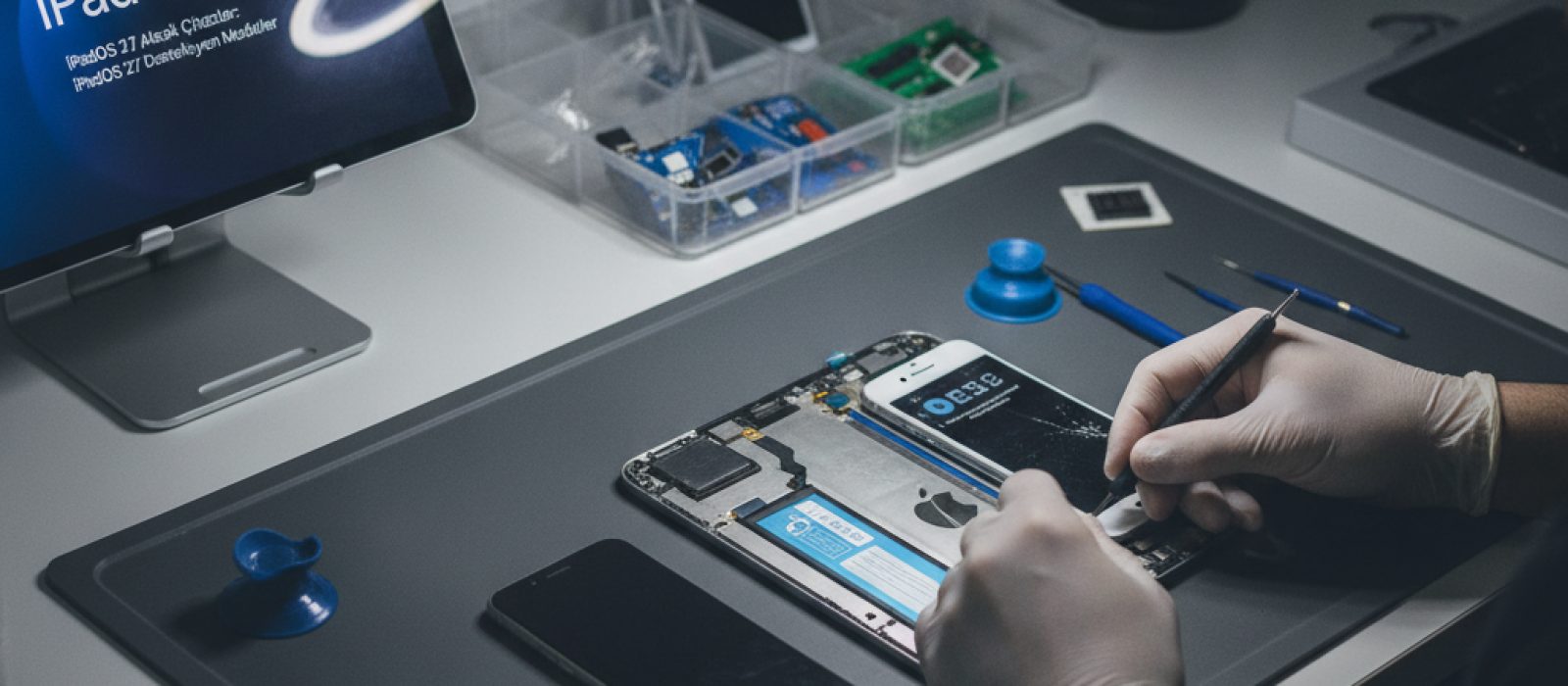
Apple'ın yazılım güncellemeleri, iPhone ve iPad cihazlarınızın güvenliğini artırmak, yeni özellikler sunmak ve mevcut hataları gidermek için düzenli olarak yayınlanır. Ancak bazı kullanıcılar, güncelleme sonrası cihazlarında performans düşüşü, pil ömrü kısalması veya çeşitli işlev bozuklukları gibi sorunlarla karşılaşabilir. Bu tür durumlarda panik yapmak yerine, sorunun kaynağını anlamak ve doğru adımları atmak önemlidir.
Apple Yazılım Güncellemeleri Neden Önemlidir?
- Güvenlik İyileştirmeleri: Güncellemeler, cihazınızı kötü amaçlı yazılımlara ve güvenlik açıklarına karşı koruyan kritik yamalar içerir. Bu, kişisel verilerinizin güvende kalması için hayati öneme sahiptir.
- Performans İyileştirmeleri: Apple, her yeni sürümle birlikte işletim sisteminin genel performansını optimize etmeye çalışır. Bu, uygulamaların daha hızlı açılmasına ve daha akıcı bir kullanıcı deneyimine katkıda bulunur.
- Yeni Özellikler ve İşlevler: Güncellemeler genellikle yeni özellikler, arayüz değişiklikleri ve mevcut uygulamalara eklenen yeni işlevler sunar. Bu, cihazınızın yeteneklerini genişletir.
- Hata Düzeltmeleri: Önceki sürümlerde tespit edilen yazılımsal hatalar ve aksaklıklar, güncellemelerle giderilir. Bu, cihazınızın daha kararlı çalışmasını sağlar.
Güncelleme Öncesi Yapılması Gerekenler
Herhangi bir yazılım güncellemesi yapmadan önce aşağıdaki adımları uygulamanız, olası veri kaybını önlemek ve sorunsuz bir geçiş sağlamak için kritik öneme sahiptir:
- Yedekleme Yapın: iCloud veya bilgisayarınız aracılığıyla cihazınızın tam yedeğini alın. Bu, güncelleme sırasında veya sonrasında herhangi bir sorun yaşamanız durumunda verilerinizi geri yükleyebilmenizi sağlar.
- Yeterli Depolama Alanı: Güncelleme paketini indirmek ve yüklemek için yeterli boş depolama alanına sahip olduğunuzdan emin olun. Genellikle bu, Ayarlar > Genel > iPhone Saklama Alanı bölümünden kontrol edilebilir.
- Şarj Seviyesi: Güncelleme işlemi sırasında cihazınızın şarjının en az %50 veya daha fazla olduğundan emin olun. Mümkünse cihazı şarja takılı tutarak güncellemeyi yapın.
- Stabil İnternet Bağlantısı: Güncelleme dosyasını indirmek için güçlü ve stabil bir Wi-Fi bağlantısı kullanın. Kesintili bağlantılar indirme sorunlarına yol açabilir.
Güncelleme Sonrası Karşılaşılabilecek Yaygın Sorunlar ve Çözümleri
1. Performans Düşüşü ve Yavaşlama
Bazı kullanıcılar, güncelleme sonrası iPhone veya iPad cihazlarının daha yavaş çalıştığını veya uygulamaların geç açıldığını fark edebilir. Bu durum, genellikle sistemin yeni yazılıma adapte olma sürecinden kaynaklanır.
- Cihazı Yeniden Başlatın: Basit bir yeniden başlatma, birçok geçici performans sorununu çözebilir.
- Uygulamaları Güncelleyin: Uygulamaların da yeni iOS sürümüne uyumlu olması gerekir. App Store'dan tüm uygulamalarınızı güncelleyin.
- Arka Plan Uygulama Yenilemeyi Kapatın: Ayarlar > Genel > Arka Planda Uygulama Yenileme bölümünden gereksiz uygulamaların yenilenmesini kapatarak pil ve performans tasarrufu sağlayabilirsiniz.
- Depolama Alanını Kontrol Edin: Cihazınızda çok az boş alan kalması performansı olumsuz etkileyebilir. Gereksiz dosyaları ve uygulamaları silerek yer açın.
2. Pil Ömrünün Kısalması
Güncelleme sonrası pilin daha hızlı bitmesi sık karşılaşılan bir sorundur. Yeni yazılımın arkaplanda yaptığı optimizasyonlar veya indeksleme işlemleri ilk birkaç gün pil tüketimini artırabilir.
- Bekleyin: Genellikle birkaç gün içinde sistem stabil hale gelir ve pil performansı normale döner.
- Pil Kullanımını Kontrol Edin: Ayarlar > Pil bölümünden hangi uygulamaların en çok pil tükettiğini kontrol edin. Yüksek tüketime sahip uygulamaları kısıtlayın veya güncelleyin.
- Düşük Güç Modunu Kullanın: Pil ömrünü uzatmak için Düşük Güç Modu'nu etkinleştirebilirsiniz.
- Konum Servislerini Kapatın: Gereksiz uygulamaların konum servislerini kapatmak pil ömrüne katkıda bulunabilir (Ayarlar > Gizlilik ve Güvenlik > Konum Servisleri).
- Ekran Parlaklığını Azaltın: Ekran parlaklığı, pil tüketiminde önemli bir faktördür.
3. Wi-Fi veya Hücresel Veri Bağlantı Sorunları
Güncelleme sonrası Wi-Fi bağlantısının kopması, yavaşlaması veya hücresel verinin çalışmaması gibi ağ sorunları yaşanabilir.
- Ağ Ayarlarını Sıfırlayın: Ayarlar > Genel > iPhone'u Aktar veya Sıfırla > Sıfırla > Ağ Ayarlarını Sıfırla seçeneğini kullanın. Bu işlem, kayıtlı Wi-Fi şifrelerinizi silecektir, ancak diğer verilerinizi etkilemez.
- Modemi Yeniden Başlatın: Wi-Fi bağlantı sorunları için kablosuz modeminizi kapatıp açmayı deneyin.
- VPN Profilini Kontrol Edin: Eğer bir VPN kullanıyorsanız, güncelleme sonrası uyumluluk sorunları yaşanabilir. VPN'i geçici olarak devre dışı bırakmayı deneyin.
4. Uygulamaların Çökmesi veya Açılmaması
Bazı uygulamalar, yeni iOS sürümüyle uyumsuzluk nedeniyle düzgün çalışmayabilir.
- Uygulamayı Güncelleyin: App Store'dan ilgili uygulamanın en son sürümünü indirin.
- Uygulamayı Silip Yeniden Yükleyin: Sorunlu uygulamayı silip tekrar yüklemek, sorunu çözebilir.
- Geliştiriciyle İletişime Geçin: Eğer sorun devam ediyorsa, uygulamanın geliştiricisiyle iletişime geçerek destek almayı deneyin.
5. Cihazın Donması veya Tepkisiz Kalması
Cihazınızın güncelleme sonrası tamamen donması veya hiçbir komuta yanıt vermemesi ciddi bir sorundur.
- Zorla Yeniden Başlatma: Bu durumda cihazınızı zorla yeniden başlatmanız gerekir. İşlem adımları iPhone modeline göre değişiklik gösterir (örneğin, iPhone 8 ve sonrası için Sesi Aç düğmesine basıp bırakın, Sesi Kıs düğmesine basıp bırakın, ardından Apple logosunu görene kadar yan düğmeyi basılı tutun).
- Kurtarma Modu (Recovery Mode): Eğer zorla yeniden başlatma işe yaramazsa, cihazınızı bilgisayarınıza bağlayıp iTunes (veya macOS Finder) üzerinden kurtarma moduna alarak yazılımı yeniden yüklemeyi deneyebilirsiniz. Bu işlem veri kaybına yol açabilir, bu yüzden yedekleme önemlidir.
Eğer yukarıdaki adımlar sorununuzu çözmez veya cihazınızda daha ciddi bir donanım arızasından şüpheleniyorsanız, profesyonel destek almanız önemlidir. Cihazınızın yazılımsal veya donanımsal bir sorunu olup olmadığını anlamak ve güvenli bir şekilde onarım sağlamak için uzman bir teknik servise başvurmalısınız.
Cihazınızın yazılım sorunları devam ediyorsa veya donanımsal bir arıza şüpheniz varsa, profesyonel yardım almak için uzman servisleri listeleyen sayfamıza göz atın.
İline göre iPhone tamircisi bulGüncelleme Sonrası Sorunları Önlemek İçin İpuçları
- Biraz Bekleyin: Büyük bir güncelleme yayınlandığında hemen yüklemek yerine, diğer kullanıcıların deneyimlerini ve olası sorunları gösteren geri bildirimleri birkaç gün takip etmek akıllıca olabilir.
- Yeterli Alan Bırakın: Cihazınızda her zaman belirli bir miktar boş depolama alanı bırakmak, performansı artırır ve güncelleme sorunlarını azaltır.
- Temiz Bir Yükleme Düşünün: Nadiren de olsa, bazı ciddi yazılım sorunları için cihazı sıfırlayıp temiz bir kurulum yapmak (yedeklemeden geri yüklemek yerine) daha stabil bir deneyim sağlayabilir. Ancak bu, tüm verilerinizi baştan kurmanız gerektiği anlamına gelir.