App Store’da 12 Ay Taahhütlü Aylık Abonelik Sistemi Nasıl Çalışıyor?
Apple'ın App Store üzerinden sunduğu 12 aylık taahhütlü abonelik sisteminin detaylarını ve kullanıcılar için ne anlama geldiğini inceliyoruz.
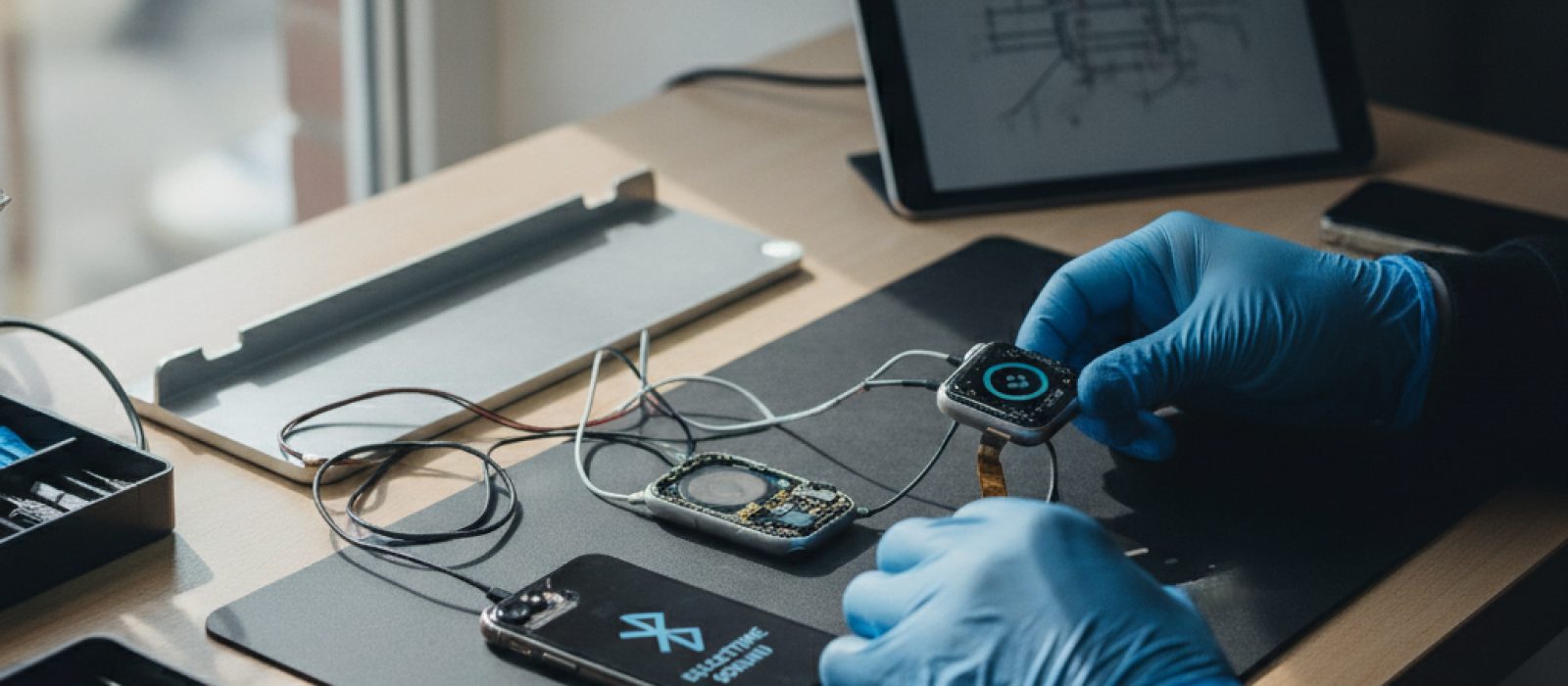
Apple Watch ve iPhone arasındaki eşleştirme sorunları genellikle yazılımsal aksaklıklardan veya basit bağlantı hatalarından kaynaklanır. Bu tür durumlarda cihazların yeniden başlatılması, ağ ayarlarının kontrol edilmesi veya yazılım güncellemelerinin yapılması gibi adımlar, çoğu eşleştirme problemini çözmeye yardımcı olabilir.
Apple Watch ile iPhone eşleşmeme sorunlarının birkaç yaygın nedeni bulunmaktadır. Bu nedenler genellikle yazılımsal uyumsuzluklar, bağlantı sorunları veya aygıt ayarlarındaki yanlış yapılandırmalar olabilir.
Apple Watch'unuzu iPhone'unuza bağlarken sorun yaşıyorsanız, aşağıdaki temel çözüm adımlarını sırasıyla deneyebilirsiniz. Bu adımlar, çoğu eşleştirme sorununu gidermede etkilidir.
Hem iPhone hem de Apple Watch'unuzu kapatıp tekrar açmak, geçici yazılımsal hataları ve bağlantı aksaklıklarını giderebilir. Bu, birçok elektronik cihaz sorununda ilk başvurulan ve genellikle işe yarayan bir yöntemdir.
Eşleştirme işlemi için hem iPhone'da hem de Apple Watch'ta Bluetooth'un açık olduğundan emin olun. Ayrıca, iPhone'unuzun güçlü bir Wi-Fi ağına bağlı olması da eşleştirme sürecini hızlandırabilir ve olası sorunları önleyebilir.
iPhone'unuzdaki ağ ayarlarını sıfırlamak, Wi-Fi ve Bluetooth ile ilgili sorunları çözebilir. Bu işlem, kayıtlı Wi-Fi ağlarını ve şifrelerini, hücresel ayarları ve VPN yapılandırmalarını sıfırlar. Ayarlar > Genel > iPhone'u Aktar veya Sıfırla > Sıfırla > Ağ Ayarlarını Sıfırla yolunu izleyerek bu işlemi gerçekleştirebilirsiniz. Bu işlem, kişisel verilerinizi silmez.
Hem iPhone'unuzun iOS sürümünün hem de Apple Watch'unuzun watchOS sürümünün en güncel olduğundan emin olun. Güncel olmayan yazılımlar, eşleşme uyumsuzluklarına neden olabilir. iPhone'unuzda Ayarlar > Genel > Yazılım Güncelleme bölümünden güncellemeleri kontrol edebilirsiniz. Apple Watch için ise iPhone'unuzdaki Watch uygulamasından Genel > Yazılım Güncelleme bölümüne gidin.
Eğer yukarıdaki adımlar işe yaramazsa, Apple Watch'unuzu fabrika ayarlarına sıfırlayarak ve ardından iPhone'unuzla tekrar eşleştirmeyi deneyebilirsiniz. Apple Watch'unuzu sıfırlamak için Ayarlar > Genel > Sıfırla > Tüm İçerikleri ve Ayarları Sil adımlarını izleyin. Bu işlem, saatinizdeki tüm verileri siler, bu nedenle önemli verileriniz varsa yedeklemeyi düşünebilirsiniz. Sıfırlama işlemi tamamlandıktan sonra, iPhone'unuzdaki Watch uygulamasını açarak yeni bir eşleştirme süreci başlatın.
Bazı eşleştirme adımları konum servislerinin etkin olmasını gerektirebilir. iPhone'unuzda Ayarlar > Gizlilik ve Güvenlik > Konum Servisleri bölümüne giderek konum servislerinin açık olduğundan emin olun.
Yukarıdaki tüm çözüm adımlarını denemenize rağmen Apple Watch ve iPhone eşleştirme sorunları devam ediyorsa, donanımsal bir arıza söz konusu olabilir. Bu durumda, cihazlarınızda daha ciddi bir sorun olup olmadığını anlamak ve profesyonel bir tamir hizmeti almak önemlidir.
iPhone veya Apple Watch'unuzdaki eşleştirme sorunları çözülmüyorsa, güvenilir bir teknik servisten yardım almak için size en yakın uzmanları bulun.
İline göre iPhone tamircisi bulCihazınızın iç bileşenlerinde oluşabilecek bir hasar, eşleşme sorunlarının temel nedeni olabilir. Yetkili veya bağımsız servisler, detaylı bir teşhis yaparak sorunun kaynağını belirleyebilir ve gerekli onarımı sağlayabilir. Donanımsal sorunlar genellikle kullanıcının kendi başına çözebileceği durumlar değildir ve uzman müdahalesi gerektirir.
Apple'ın App Store üzerinden sunduğu 12 aylık taahhütlü abonelik sisteminin detaylarını ve kullanıcılar için ne anlama geldiğini inceliyoruz.
Apple One paketi, Apple'ın çeşitli hizmetlerini tek bir çatı altında sunan bir abonelik paketidir. Bu yazımızda, pakete eklenen yeni özellikler ve hizmetlerdeki güncellemeler ele alınacaktır.
Apple Intelligence'ın VoiceOver'a entegrasyonu, görme engelli kullanıcılar için cihaz deneyimini önemli ölçüde geliştirecek.
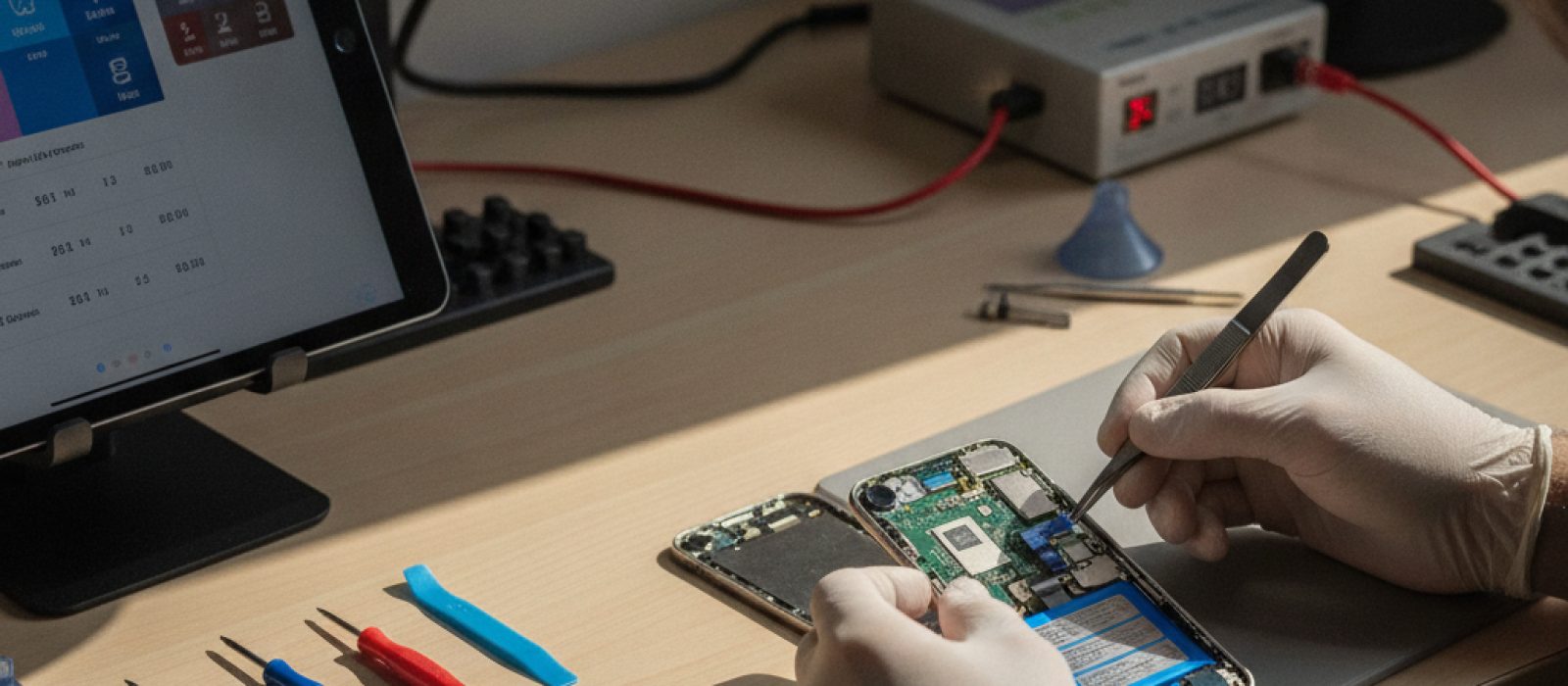
Apple Sports uygulaması daha geniş bir coğrafyada kullanıma sunuldu. Bu yazıda uygulamanın sunduğu özellikleri ve kullanıcı deneyimini detaylıca inceleyeceğiz.
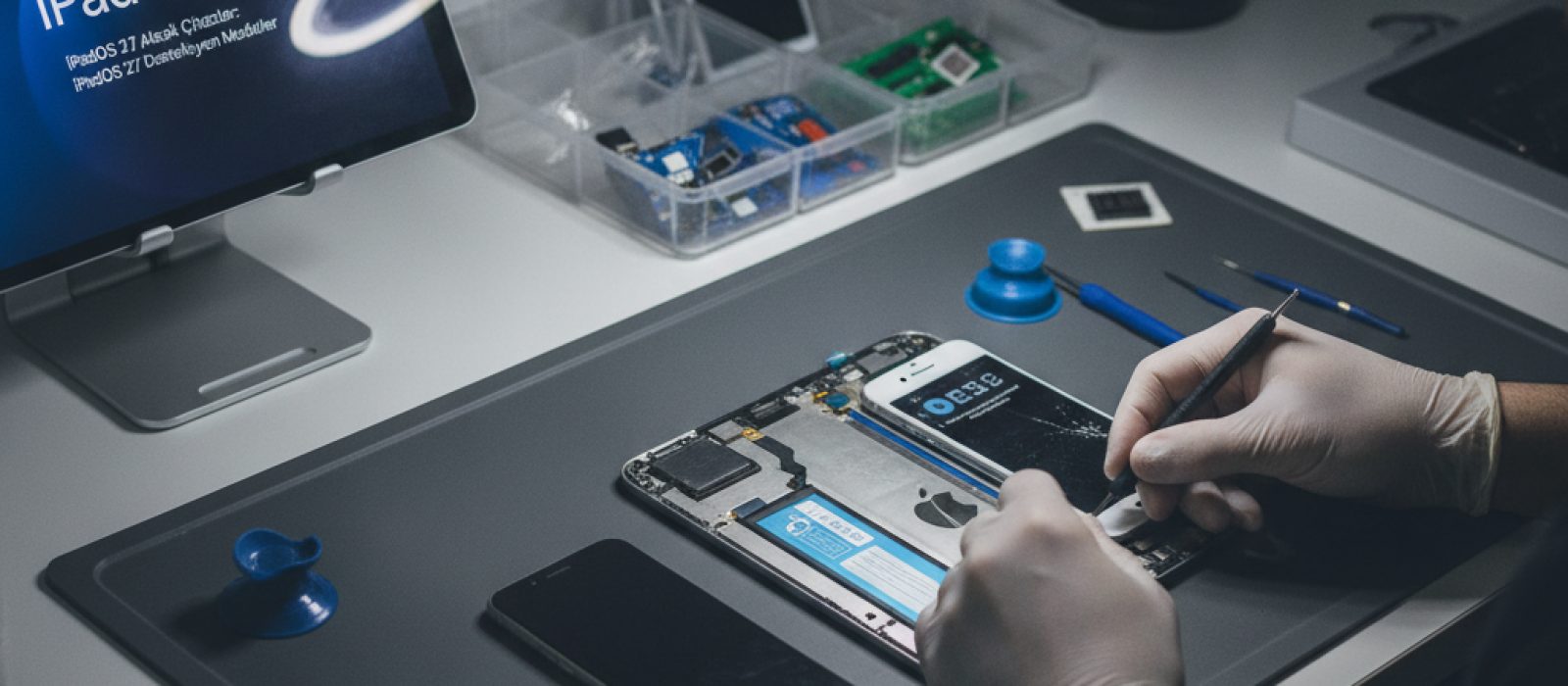
iPadOS 27 güncellemesini alacak modelleri merak eden kullanıcılar için bu rehber, hangi iPad cihazlarının bu yeni sürümü destekleyeceğini detaylı olarak açıklamaktadır.
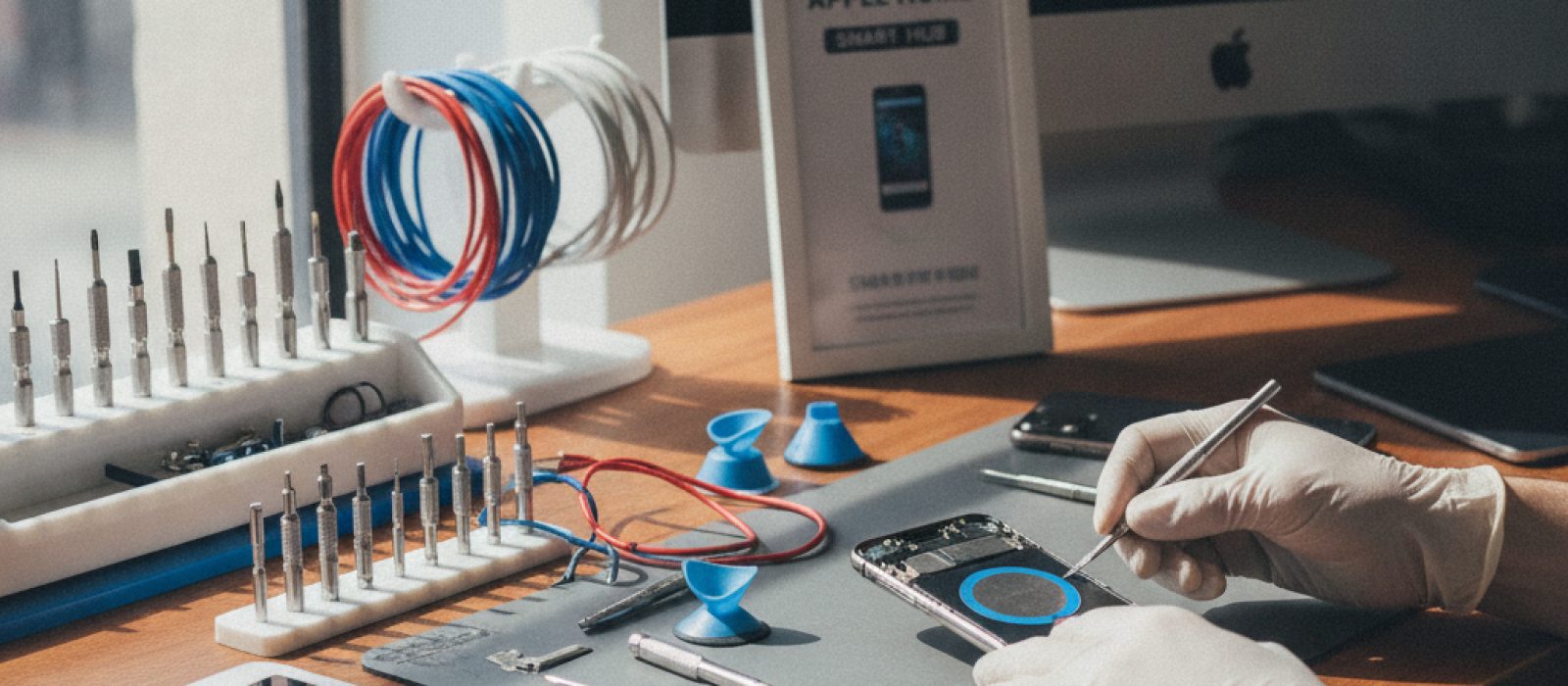
Apple akıllı ev ekosisteminin temelini oluşturan ev merkezi işlevselliği hakkında merak edilen tüm detayları inceliyoruz.
İlk yorumu siz yapın.