iPhone Tamircisi

Apple Kimliği Şifresi Unutulursa Ne Yapılmalı?

iPhone Tamircisi Editör Ekibi · 06.07.2026 · 7 dk okuma
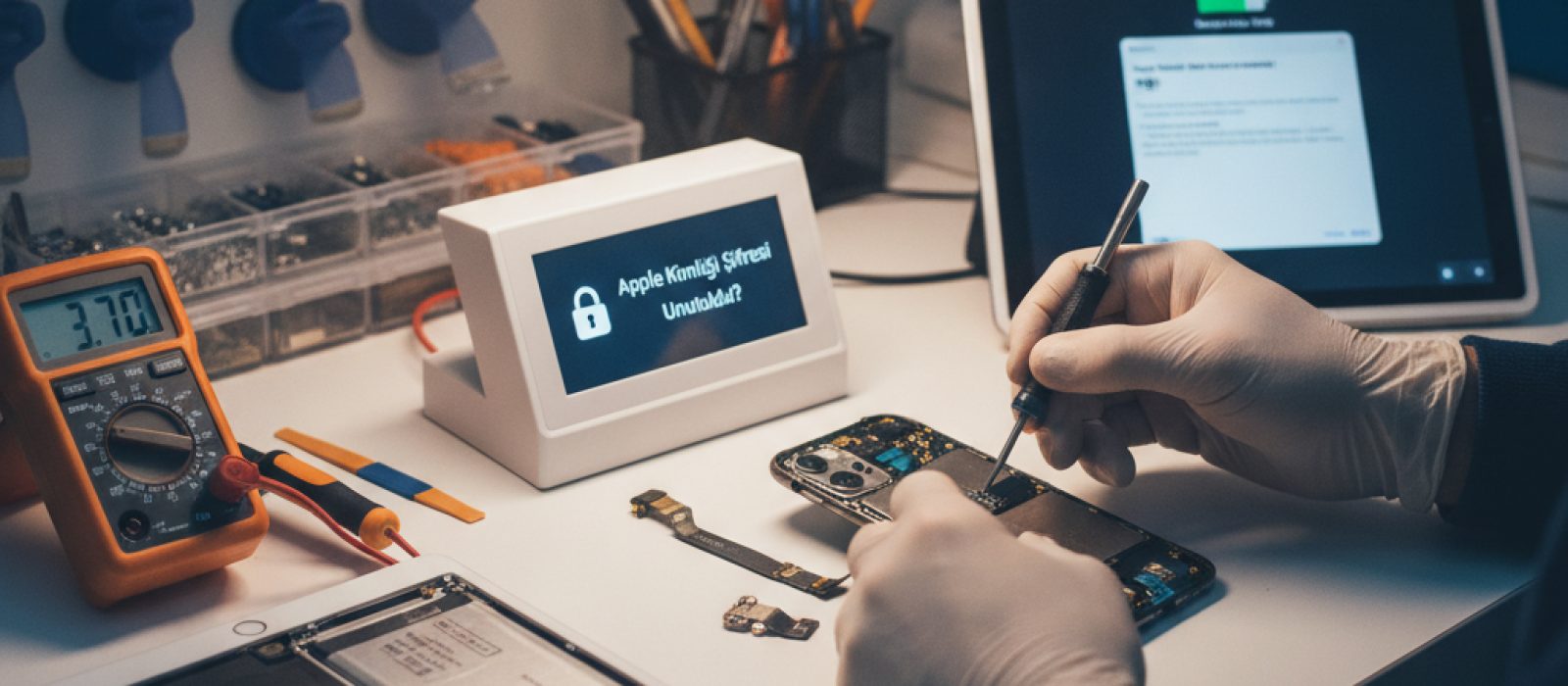
Unutulan Apple Kimliği şifresini sıfırlama adımları gösteren bir iPhone ekran görüntüsü

Apple Kimliği şifresi, iPhone ve iPad kullanıcıları için cihazlarına, iCloud hizmetlerine, App Store ve diğer Apple servislerine erişimin anahtarıdır. Şifrenin unutulması veya kilitlenmesi, cihaz kullanımını ciddi şekilde etkileyebilir. Bu rehberde, Apple Kimliği şifrenizi unuttuğunuzda uygulayabileceğiniz adımları ve sorunu çözmek için izlemeniz gereken yolları adım adım açıklayacağız.

Apple Kimliği Şifresi Sıfırlama Adımları

Şifre sıfırlama işlemi, genellikle güvenliğiniz için belirlenmiş birkaç farklı yöntemle gerçekleştirilebilir. Bu yöntemler, genellikle kurtarma e-postası, güvenlik soruları veya iki faktörlü kimlik doğrulama üzerine kuruludur.

1. Apple Kimliği Web Sitesi Üzerinden Sıfırlama

En yaygın ve genellikle en kolay yöntem, bir web tarayıcısı üzerinden Apple'ın resmi Apple Kimliği sayfasına erişmektir. Bu işlem için bir bilgisayar veya başka bir mobil cihaz kullanabilirsiniz.

  • Adım 1: Bir web tarayıcısı açın ve iforgot.apple.com adresine gidin.
  • Adım 2: Apple Kimliğinizi (genellikle e-posta adresinizdir) girin ve 'Devam' butonuna tıklayın.
  • Adım 3: Karşınıza şifrenizi sıfırlamak için farklı seçenekler çıkacaktır. Bu seçenekler, Apple Kimliğinizin güvenlik ayarlarına bağlı olarak değişebilir.

2. Güvenilir Cihaz Kullanarak Sıfırlama (İki Faktörlü Kimlik Doğrulama Açıkken)

Eğer Apple Kimliğinizde iki faktörlü kimlik doğrulama etkinse ve güvenilir bir iPhone, iPad veya Mac cihazınız varsa, şifrenizi bu cihazlar üzerinden kolayca sıfırlayabilirsiniz. Bu yöntem, genellikle kurtarma anahtarı veya güvenlik soruları gerektirmez.

iPhone veya iPad Üzerinden Sıfırlama:

Güvenilir bir iOS cihazınız varsa, aşağıdaki adımları izleyin:

  • Adım 1: Cihazınızda 'Ayarlar' uygulamasını açın.
  • Adım 2: En üstteki adınıza (Apple Kimliğiniz) dokunun.
  • Adım 3: 'Parola ve Güvenlik' seçeneğine dokunun.
  • Adım 4: 'Parolayı Değiştir' seçeneğine dokunun.
  • Adım 5: Cihazınızın kilit ekranı parolasını girmeniz istenecektir. Bu parolayı girerek yeni bir Apple Kimliği şifresi belirleyebilirsiniz.

Mac Üzerinden Sıfırlama:

Güvenilir bir Mac cihazınız varsa, aşağıdaki adımları izleyin:

  • Adım 1: Mac'inizde 'Sistem Ayarları'nı (eski adıyla Sistem Tercihleri) açın.
  • Adım 2: Kenar çubuğunda adınıza tıklayın (Apple Kimliğiniz).
  • Adım 3: 'Parola ve Güvenlik' seçeneğine tıklayın.
  • Adım 4: 'Parolayı Değiştir' seçeneğine tıklayın.
  • Adım 5: Mac'inizin oturum açma parolasını girerek yeni bir Apple Kimliği şifresi belirleyebilirsiniz.

3. Kurtarma E-postası veya Güvenlik Soruları Kullanarak Sıfırlama

Eğer iki faktörlü kimlik doğrulama etkin değilse veya güvenilir bir cihazınız yoksa, Apple Kimliğinizle ilişkili kurtarma e-postası adresinize gönderilecek bir sıfırlama bağlantısı veya önceden belirlediğiniz güvenlik sorularını yanıtlayarak şifrenizi sıfırlayabilirsiniz.

  • Kurtarma E-postası: iforgot.apple.com adresine Apple Kimliğinizi girdikten sonra, size bir e-posta gönderilmesi seçeneği sunulacaktır. Bu e-postadaki talimatları takip ederek şifrenizi sıfırlayabilirsiniz. E-postanın spam/önemsiz klasörüne düşmediğinden emin olun.
  • Güvenlik Soruları: Güvenlik soruları seçeneğini tercih ederseniz, daha önce belirlediğiniz soruları doğru bir şekilde yanıtlamanız gerekecektir. Yanıtları tam olarak hatırladığınızdan emin olun, aksi takdirde bu yöntem işe yaramayabilir.

Hesap Kurtarma Süreci (Erişim Sağlanamazsa)

Yukarıdaki yöntemlerle şifrenizi sıfırlayamazsanız veya Apple Kimliğinize hiçbir şekilde erişim sağlayamazsanız, Apple'ın hesap kurtarma sürecini başlatmanız gerekebilir. Bu süreç, kimliğinizi doğrulamak için tasarlanmış bir dizi adımdan oluşur ve biraz zaman alabilir.

  • Adım 1: iforgot.apple.com adresine gidin ve Apple Kimliğinizi girin.
  • Adım 2: Şifre sıfırlama seçenekleri sunulduğunda, hiçbirini kullanamadığınızı belirtin veya 'Tüm sıfırlama seçeneklerini göremiyorum' gibi bir seçeneği işaretleyin.
  • Adım 3: Hesap kurtarma sürecini başlatmak için talimatları takip edin. Bu süreçte sizden telefon numaranızı doğrulamanız veya kredi kartı bilgileri gibi ek kimlik doğrulama yöntemleri istenebilir.
  • Adım 4: Apple, kimliğinizi doğrulamak için size ulaşacaktır. Bu süreç birkaç günden birkaç haftaya kadar sürebilir. Apple, size bir tahmini bekleme süresi bildirecektir.

Hesap kurtarma süreci, Apple'ın hesabınızın güvenliğini sağlamak için titizlikle uyguladığı bir yöntemdir. Bu süre zarfında cihazınıza erişiminiz kısıtlanabilir, bu yüzden bu adımları dikkatlice takip etmek önemlidir.

Şifre Unutma Durumunda Önleyici Tedbirler

Şifre unutma durumlarının önüne geçmek ve gelecekteki olası sorunları minimize etmek için bazı önleyici adımlar alabilirsiniz:

  • İki Faktörlü Kimlik Doğrulamayı Etkinleştirin: Bu, hesabınızın güvenliğini artırmanın yanı sıra, şifre sıfırlama sürecini de kolaylaştırır. Güvenilir bir cihazınız varsa, şifrenizi sıfırlamak çok daha hızlı olacaktır.
  • Güvenilir Telefon Numaraları Ekleyin: Hesap kurtarma sürecinde veya iki faktörlü kimlik doğrulamada kullanılmak üzere birden fazla güvenilir telefon numarası ekleyin.
  • Kurtarma Anahtarı Oluşturun (Opsiyonel): İki faktörlü kimlik doğrulama kullanıyorsanız, ekstra bir güvenlik katmanı olarak kurtarma anahtarı oluşturabilirsiniz. Bu anahtarı güvenli bir yerde saklayın.
  • Şifre Yöneticisi Kullanın: Güvenli bir şifre yöneticisi uygulaması kullanarak tüm şifrelerinizi güvenle saklayabilir ve kolayca erişebilirsiniz.
  • Şifrenizi Düzenli Olarak Güncelleyin: Güçlü ve benzersiz bir şifre kullanın ve belirli aralıklarla güncelleyin.

Apple Kimliği Şifresi Unutulduğunda Cihazın Durumu

Apple Kimliği şifrenizi unuttuğunuzda, cihazınızın bazı işlevleri kısıtlanabilir. Örneğin:

  • App Store'dan uygulama indiremez veya güncelleyemezsiniz.
  • iCloud hizmetlerine (iCloud Drive, iCloud Fotoğrafları, Yedekleme vb.) erişemezsiniz.
  • iMessage veya FaceTime gibi iletişim servislerini kullanamayabilirsiniz.
  • Cihazınızı sıfırlamanız veya 'iPhone'umu Bul' özelliğini kullanmanız mümkün olmayabilir.

Bu kısıtlamalar, şifre sıfırlama işlemi tamamlanana kadar devam edecektir. Bu nedenle, Apple Kimliği şifrenizi mümkün olan en kısa sürede sıfırlamanız önemlidir.

Eğer şifre sıfırlama adımları karmaşık geliyorsa veya cihazınızda farklı bir sorunla karşılaşıyorsanız, profesyonel destek almak en doğru yaklaşım olabilir.

Cihazınızın diğer sorunları için güvenilir bir teknik servis bulmak üzere rehberimize göz atın.

İline göre iPhone tamircisi bul

Sıkça Sorulan Sorular

Apple Kimliği şifremi unuttum, yeni bir Apple Kimliği oluşturabilir miyim?

Mevcut Apple Kimliğinizdeki verilere ve satın almalara erişiminizi kaybedeceğiniz için yeni bir kimlik oluşturmak yerine mevcut kimliğinizi kurtarmanız önerilir.

Şifre sıfırlama e-postası gelmiyor, ne yapmalıyım?

E-postanın spam veya önemsiz klasörünü kontrol edin. Eğer hala gelmiyorsa, farklı bir sıfırlama yöntemi denemeniz veya hesap kurtarma sürecini başlatmanız gerekebilir.

İki faktörlü kimlik doğrulama nedir ve neden önemlidir?

İki faktörlü kimlik doğrulama, Apple Kimliğiniz için ekstra bir güvenlik katmanıdır. Hesabınıza giriş yapmaya çalıştığınızda, şifrenizin yanı sıra güvenilir bir cihazınıza gönderilen bir doğrulama kodunu da girmeniz gerekir.

Apple Kimliği şifremi sıfırlamak için Apple Destek ile doğrudan iletişime geçebilir miyim?

Evet, yukarıdaki yöntemlerle sorun yaşamanız durumunda Apple Destek ile iletişime geçerek yardım alabilirsiniz. Size özel durumunuz için yönlendirme sağlayacaklardır.

Güvenilir cihazım yoksa veya kaybettiysem ne yapmalıyım?

Güvenilir cihazınız yoksa veya kaybettiyseniz, hesap kurtarma sürecini başlatmanız gerekecektir. Bu süreç, kimliğinizi doğrulamak ve hesabınıza erişimi yeniden sağlamak için tasarlanmıştır.

#iPhone #iPad #güvenlik #Apple Kimliği #şifre sıfırlama #hesap kurtarma

Sıkça sorulan sorular

Apple Kimliği şifremi unuttum, yeni bir Apple Kimliği oluşturabilir miyim?
Mevcut Apple Kimliğinizdeki verilere ve satın almalara erişiminizi kaybedeceğiniz için yeni bir kimlik oluşturmak yerine mevcut kimliğinizi kurtarmanız önerilir.
Şifre sıfırlama e-postası gelmiyor, ne yapmalıyım?
E-postanın spam veya önemsiz klasörünü kontrol edin. Eğer hala gelmiyorsa, farklı bir sıfırlama yöntemi denemeniz veya hesap kurtarma sürecini başlatmanız gerekebilir.
İki faktörlü kimlik doğrulama nedir ve neden önemlidir?
İki faktörlü kimlik doğrulama, Apple Kimliğiniz için ekstra bir güvenlik katmanıdır. Hesabınıza giriş yapmaya çalıştığınızda, şifrenizin yanı sıra güvenilir bir cihazınıza gönderilen bir doğrulama kodunu da girmeniz gerekir.
Apple Kimliği şifremi sıfırlamak için Apple Destek ile doğrudan iletişime geçebilir miyim?
Evet, yukarıdaki yöntemlerle sorun yaşamanız durumunda Apple Destek ile iletişime geçerek yardım alabilirsiniz. Size özel durumunuz için yönlendirme sağlayacaklardır.
Güvenilir cihazım yoksa veya kaybettiysem ne yapmalıyım?
Güvenilir cihazınız yoksa veya kaybettiyseniz, hesap kurtarma sürecini başlatmanız gerekecektir. Bu süreç, kimliğinizi doğrulamak ve hesabınıza erişimi yeniden sağlamak için tasarlanmıştır.

İlgili yazılar

Yorumlar (0)

İlk yorumu siz yapın.

Yorum yap

Güvenlik kodu

Yorumlar yayınlanmadan önce onaylanır.