App Store’da 12 Ay Taahhütlü Aylık Abonelik Sistemi Nasıl Çalışıyor?
Apple'ın App Store üzerinden sunduğu 12 aylık taahhütlü abonelik sisteminin detaylarını ve kullanıcılar için ne anlama geldiğini inceliyoruz.
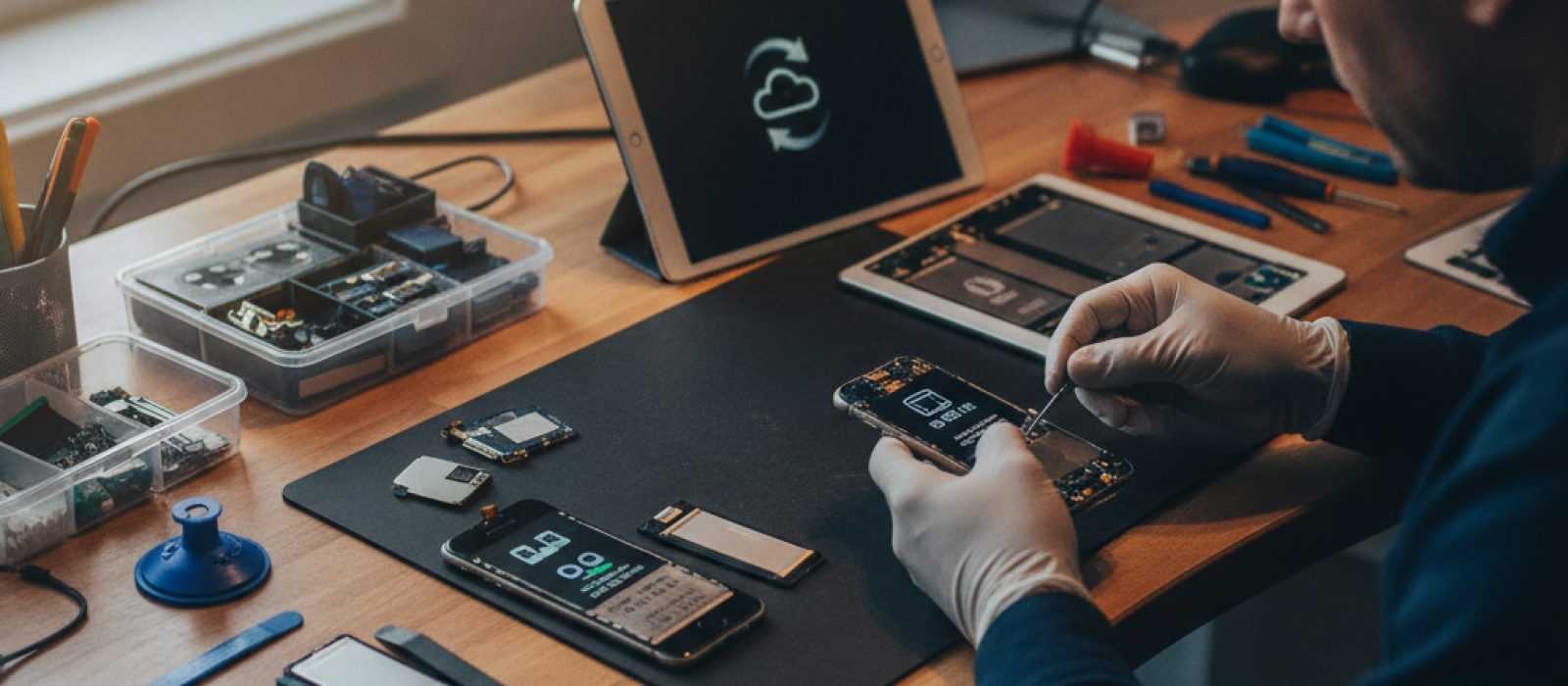
Apple cihazlarınızdaki verileri senkronize etmek ve yedeklemek, olası veri kayıplarının önüne geçmek ve cihazlar arası kesintisiz bir deneyim yaşamak için kritik öneme sahiptir. iPhone, iPad ve Mac cihazlarınız arasında fotoğraflarınızı, belgelerinizi, uygulamalarınızı ve ayarlarınızı kolayca eşitleyebilirsiniz. Bu rehberde, Apple ekosisteminde veri senkronizasyonunu nasıl yapacağınızı ve iCloud başta olmak üzere farklı yedekleme yöntemlerini detaylıca inceleyeceğiz.
iCloud, Apple'ın bulut tabanlı depolama ve senkronizasyon hizmetidir. Cihazlarınızdaki verileri otomatik olarak yedekleyerek ve eşitleyerek, herhangi bir Apple cihazınızdan bu verilere erişmenizi sağlar. iCloud'u etkinleştirmek ve ayarlarını yönetmek oldukça basittir.
iCloud ayarları ekranında, Fotoğraflar, Mail, Kişiler, Takvimler, Anımsatıcılar, Notlar, Mesajlar, Safari ve diğer uygulamaların senkronizasyonunu ayrı ayrı açıp kapatabilirsiniz. Bu, hangi verilerin bulutta saklanacağını ve cihazlarınız arasında eşleneceğini belirlemenizi sağlar. Örneğin, 'Fotoğraflar' seçeneğini açtığınızda, tüm fotoğraf ve videolarınız iCloud Fotoğraflar'a yüklenir ve tüm Apple cihazlarınızda erişilebilir olur.
iCloud Yedekleme, cihazınızın tüm ayarlarını, uygulama verilerini, ana ekran düzenini ve diğer bilgileri düzenli olarak otomatik olarak yedekler. Bu yedekler, cihazınızı sıfırlamanız veya yeni bir cihaza geçmeniz durumunda verilerinizi geri yüklemenizi sağlar.
Otomatik yedeklemelerin düzenli olarak çalıştığından emin olmak, olası veri kayıplarına karşı en önemli adımdır. Özellikle büyük bir yazılım güncellemesi yapmadan veya cihazınızda riskli bir işlem gerçekleştirmeden önce manuel yedekleme yapmak, verilerinizin güvende kalmasını sağlar.
iCloud'a ek olarak, bilgisayarınızı kullanarak da iPhone veya iPad'inizi yedekleyebilirsiniz. macOS Catalina veya sonraki sürümlerini kullanan Mac bilgisayarlar için Finder, daha eski macOS sürümleri ve Windows bilgisayarlar için ise iTunes kullanılır.
Bilgisayarınıza yapılan yedeklemeler, iCloud yedeklemelerinden daha kapsamlı olabilir ve internet bağlantısına bağımlı olmadıkları için daha hızlı gerçekleşebilir. Ancak, bilgisayarınızın depolama alanını kullanır ve manuel olarak güncellenmeleri gerekir.
Apple ekosistemi içinde iCloud ve bilgisayar yedeklemeleri temel çözümler olsa da, bazı kullanıcılar ek güvenlik veya farklı özellikler için üçüncü taraf uygulamaları veya bulut depolama hizmetlerini tercih edebilir.
Bu tür hizmetleri kullanırken, veri gizliliği ve güvenliği politikalarını dikkatlice incelemek önemlidir. Hassas verilerinizi yedeklemeden önce hizmet sağlayıcının güvenilirliğini araştırmalısınız.
Cihazınızda beklenmedik bir arıza meydana geldiğinde veya bir tamir işlemi gerektiğinde, güncel bir yedeğe sahip olmak, verilerinizin güvende olmasını sağlar. Eğer cihazınız açılmıyorsa veya veri kaybı riski taşıyan bir sorun yaşıyorsanız, profesyonel destek almak önemlidir.
Cihazınızdaki verileri kurtarmak veya güvenli bir şekilde aktarmak için profesyonel yardım almanız gerekiyorsa, size en yakın teknik servisleri bulabilirsiniz.
İline göre iPhone tamircisi bulUzman bir teknik servise başvurmadan önce güncel bir yedeğe sahip olmak, tamir sonrası sürecinizi büyük ölçüde kolaylaştıracaktır.
Apple'ın App Store üzerinden sunduğu 12 aylık taahhütlü abonelik sisteminin detaylarını ve kullanıcılar için ne anlama geldiğini inceliyoruz.
Apple One paketi, Apple'ın çeşitli hizmetlerini tek bir çatı altında sunan bir abonelik paketidir. Bu yazımızda, pakete eklenen yeni özellikler ve hizmetlerdeki güncellemeler ele alınacaktır.
Apple Intelligence'ın VoiceOver'a entegrasyonu, görme engelli kullanıcılar için cihaz deneyimini önemli ölçüde geliştirecek.
Apple Sports uygulaması daha geniş bir coğrafyada kullanıma sunuldu. Bu yazıda uygulamanın sunduğu özellikleri ve kullanıcı deneyimini detaylıca inceleyeceğiz.
iPadOS 27 güncellemesini alacak modelleri merak eden kullanıcılar için bu rehber, hangi iPad cihazlarının bu yeni sürümü destekleyeceğini detaylı olarak açıklamaktadır.
Apple akıllı ev ekosisteminin temelini oluşturan ev merkezi işlevselliği hakkında merak edilen tüm detayları inceliyoruz.
İlk yorumu siz yapın.