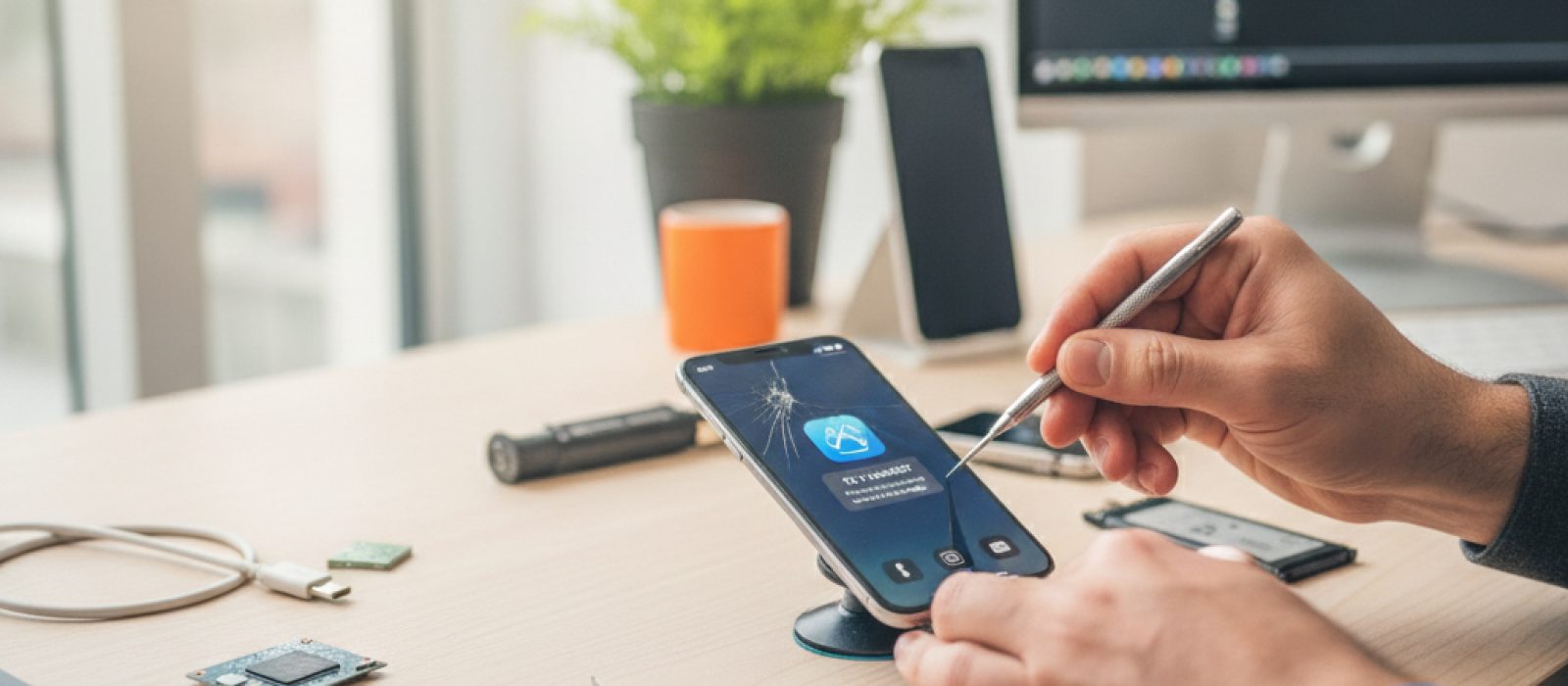
App Store’da 12 Ay Taahhütlü Aylık Abonelik Sistemi Nasıl Çalışıyor?
Apple'ın App Store üzerinden sunduğu 12 aylık taahhütlü abonelik sisteminin detaylarını ve kullanıcılar için ne anlama geldiğini inceliyoruz.
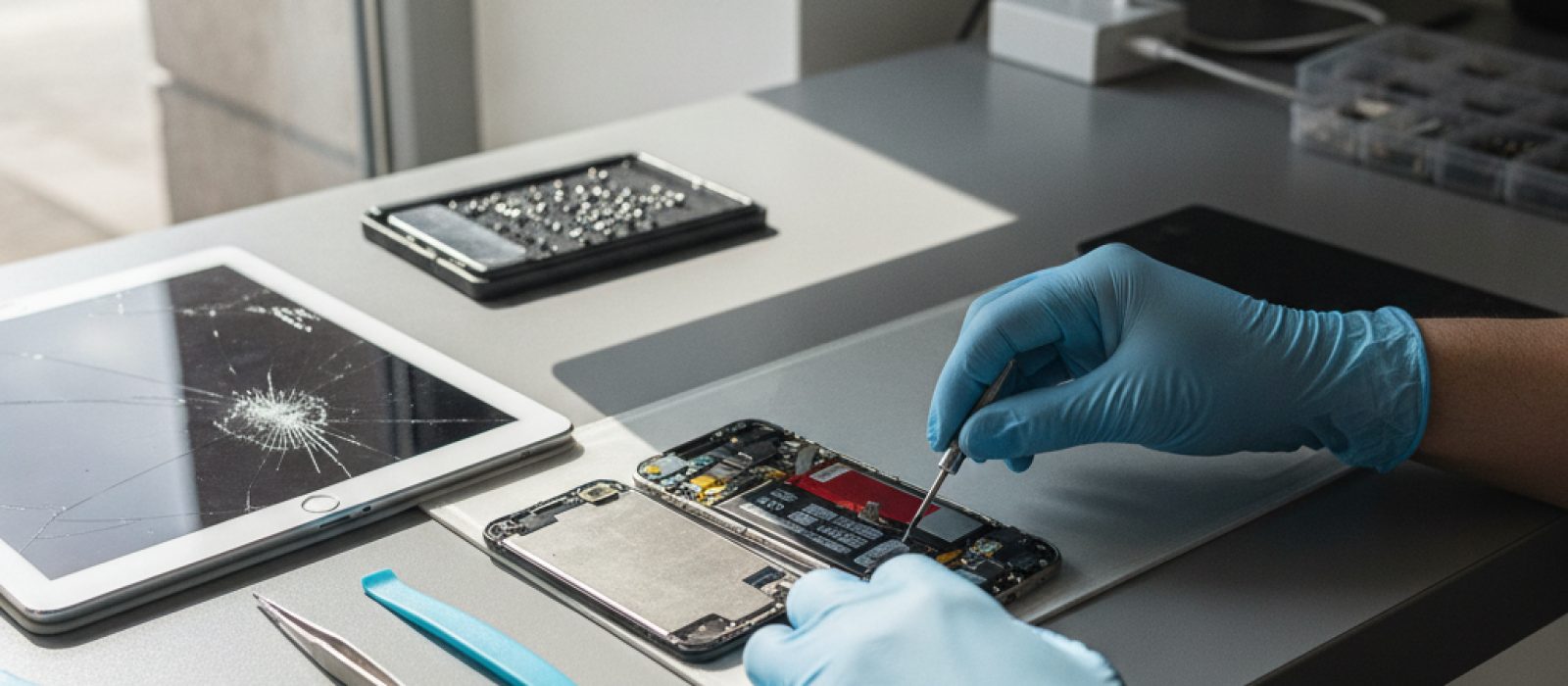
iPhone veya iPad'inizi kaybetmeniz durumunda 'Bul' (Find My) özelliği, cihazınızın konumunu tespit etmenize, çaldırmanıza, uzaktan kilitlemenize veya tüm verilerini silmenize olanak tanır. Bu rehber, kayıp Apple cihazınızı bulma ve verilerinizi koruma adımlarını detaylı olarak açıklamaktadır.
'Bul' özelliğinin cihazınız kaybolmadan önce etkinleştirilmiş olması gerekmektedir. Bu ayar genellikle ilk kurulumda yapılır ancak kontrol etmekte fayda vardır.
Kayıp cihazınızı bulmak için başka bir Apple cihazındaki 'Bul' uygulamasını veya bir internet tarayıcısı üzerinden iCloud.com'u kullanabilirsiniz.
Cihazınızın yakınlarda olduğunu düşünüyorsanız, onu çaldırabilirsiniz. Bu, sessize alınmış veya rahatsız etme modunda olsa bile yüksek bir ses çıkarır.
'Kayıp Modu', cihazınızı uzaktan kilitlemenizi, özel bir mesaj ve iletişim numarası görüntülemenizi sağlar. Bu mod, cihazınızın başkaları tarafından kullanılmasını engeller ve bulan kişinin sizinle iletişime geçmesini kolaylaştırır.
Cihazınızı geri alamayacağınızı düşünüyorsanız veya kişisel verilerinizin güvenliğinden endişe ediyorsanız, tüm verileri uzaktan silebilirsiniz. Bu işlem geri alınamaz ve cihazınız silindikten sonra 'Bul' özelliğini kullanamazsınız.
Cihazınızda ciddi bir hasar oluştuysa veya 'Bul' özelliği ile çözülemeyen bir arıza varsa, uzman desteği almak önemlidir.
Kayıp cihazınızda fiziksel bir sorun oluştuysa veya tamir gerekiyorsa, profesyonel bir teknik servisten yardım alabilirsiniz.
İline göre iPhone tamircisi bulEğer 'Bul' özelliği etkin değilse veya cihazınız çevrimdışıysa, konumunu göremeyebilirsiniz. Bu durumda, cihazınızın son bilinen konumu görüntülenebilir. Cihazınızın internet bağlantısı olmadığında veya pili bittiğinde konum güncellemesi yapamayacağını unutmayın.
Cihazınızı bulduktan sonra, eğer 'Kayıp Modu'nu etkinleştirdiyseniz, kilit ekranındaki şifrenizi girerek cihazınızın kilidini açabilirsiniz. Eğer uzaktan silme işlemi gerçekleştirdiyseniz, cihazınızı yeniden kurmanız gerekecektir. iCloud yedeklemeniz varsa, verilerinizi geri yükleyebilirsiniz.
Apple'ın App Store üzerinden sunduğu 12 aylık taahhütlü abonelik sisteminin detaylarını ve kullanıcılar için ne anlama geldiğini inceliyoruz.
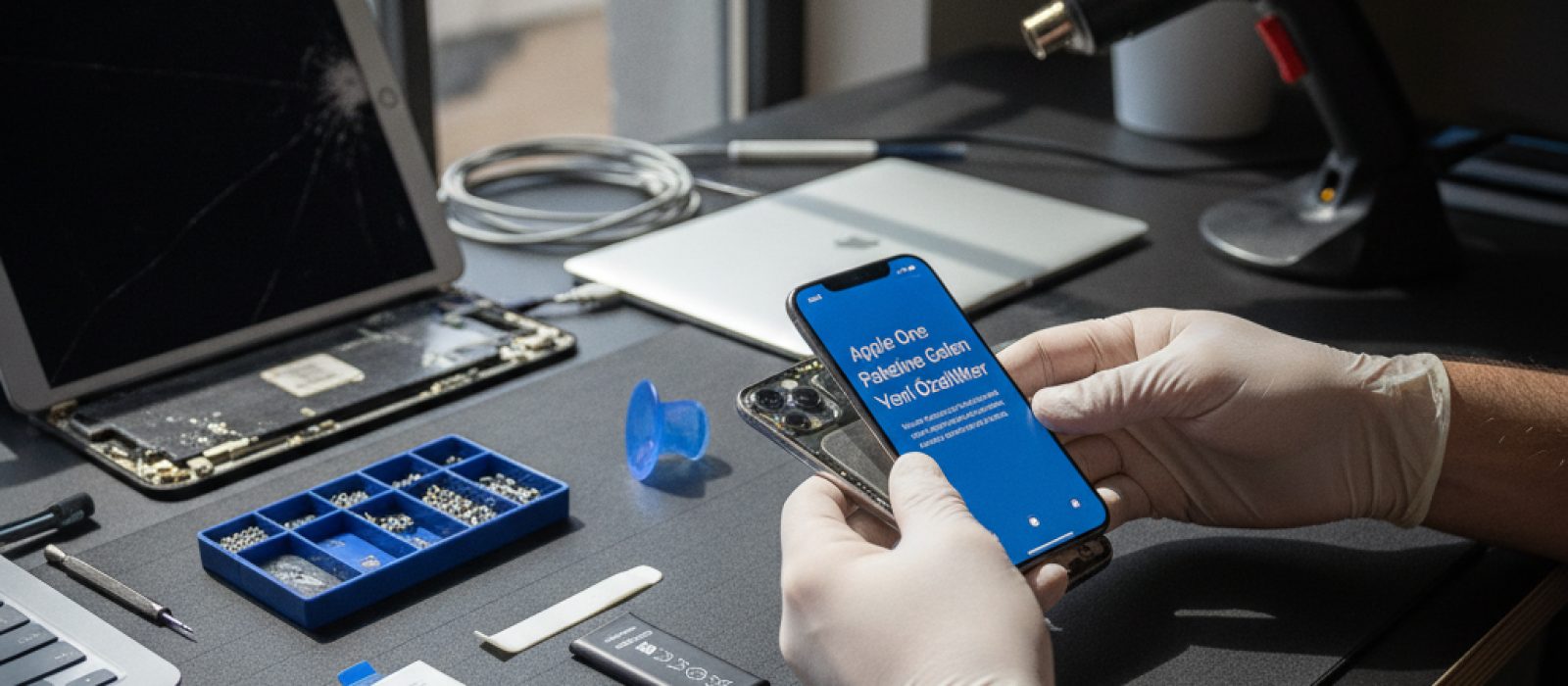
Apple One paketi, Apple'ın çeşitli hizmetlerini tek bir çatı altında sunan bir abonelik paketidir. Bu yazımızda, pakete eklenen yeni özellikler ve hizmetlerdeki güncellemeler ele alınacaktır.

Apple Intelligence'ın VoiceOver'a entegrasyonu, görme engelli kullanıcılar için cihaz deneyimini önemli ölçüde geliştirecek.
Apple Sports uygulaması daha geniş bir coğrafyada kullanıma sunuldu. Bu yazıda uygulamanın sunduğu özellikleri ve kullanıcı deneyimini detaylıca inceleyeceğiz.
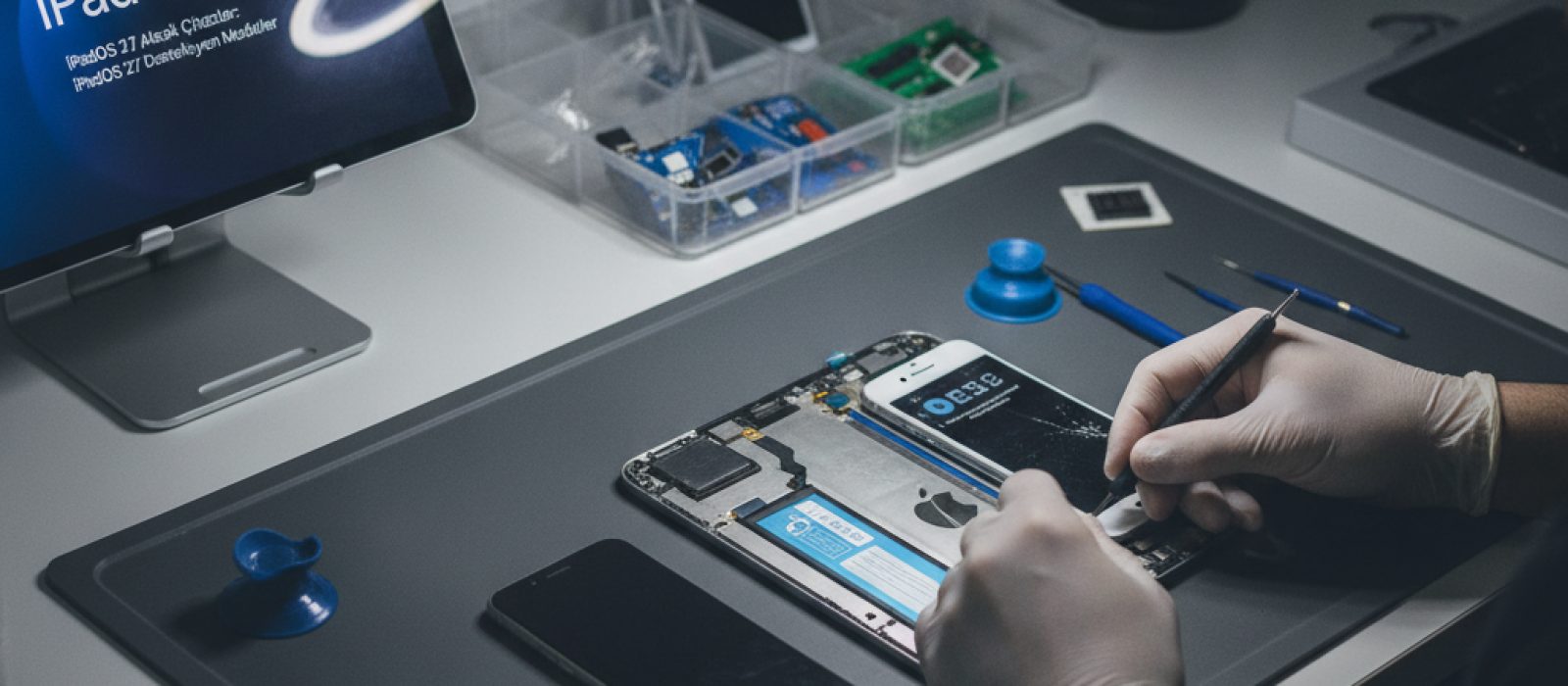
iPadOS 27 güncellemesini alacak modelleri merak eden kullanıcılar için bu rehber, hangi iPad cihazlarının bu yeni sürümü destekleyeceğini detaylı olarak açıklamaktadır.
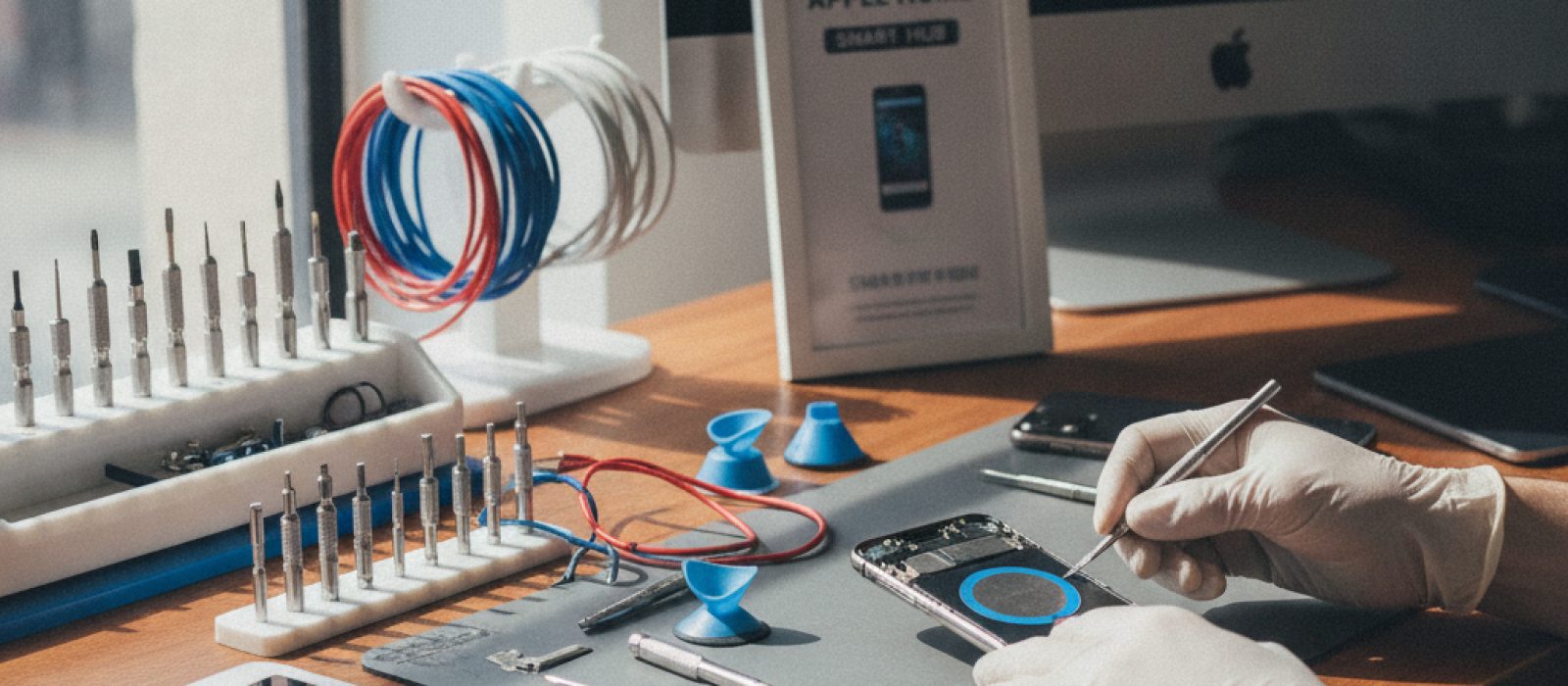
Apple akıllı ev ekosisteminin temelini oluşturan ev merkezi işlevselliği hakkında merak edilen tüm detayları inceliyoruz.
İlk yorumu siz yapın.