iPhone Tamircisi

Apple Cihazlarda AirDrop Sorunları: Neden Çalışmıyor ve Çözüm Yolları

iPhone Tamircisi Editör Ekibi · 05.07.2026 · 3 dk okuma
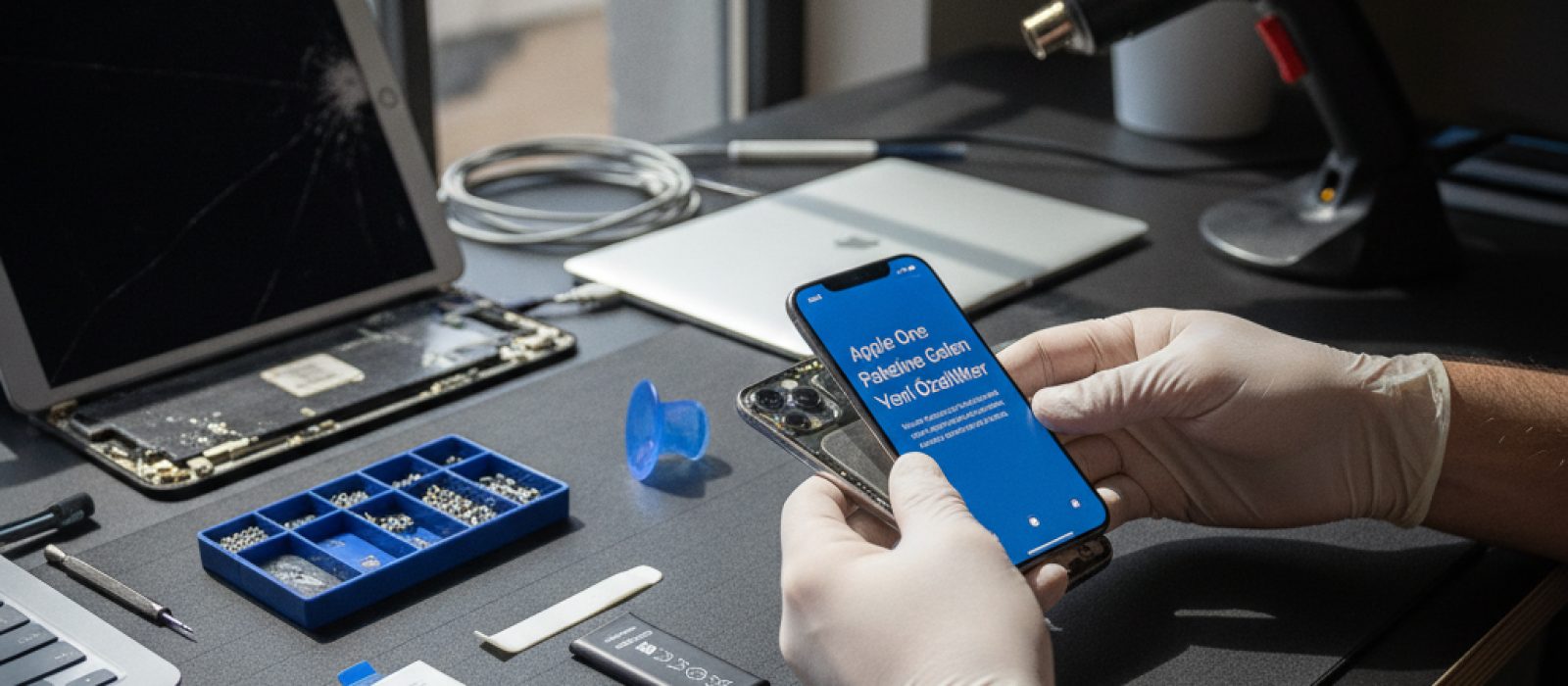
AirDrop çalışmıyor sorunlarını gösteren iki iPhone'un ekran görüntüleri, problem çözümleri için ipuçları

AirDrop'un çalışmaması genellikle basit yazılımsal ayar hatalarından veya bağlantı sorunlarından kaynaklanır. Bu rehber, AirDrop'unuzun neden çalışmadığını anlamanıza ve adım adım çözüm yolları sunarak bu sorunları gidermenize yardımcı olacaktır.

AirDrop Ayarlarını Kontrol Edin

AirDrop'un düzgün çalışması için doğru ayarların yapıldığından emin olmak ilk adımdır. Öncelikle her iki cihazda da AirDrop'un açık olduğundan ve doğru alıcı ayarının seçildiğinden emin olun.

  • AirDrop'u Açın: Kontrol Merkezi'nden veya Ayarlar > Genel > AirDrop yolunu izleyerek AirDrop'un açık olup olmadığını kontrol edin.
  • Alıcı Ayarını Doğrulayın: AirDrop ayarlarında 'Sadece Kişiler' veya 'Herkes' seçeneklerinden birinin seçili olması gerekir. 'Alım Kapalı' seçeneği aktifse AirDrop çalışmaz. Sorun yaşıyorsanız geçici olarak 'Herkes' seçeneğini deneyerek test edebilirsiniz.
  • Kişisel Erişim Noktasını Kapatın: Eğer cihazınızda Kişisel Erişim Noktası (Hotspot) açıksa, AirDrop çalışmayabilir. Bu özelliği geçici olarak kapatıp tekrar deneyin.

Wi-Fi ve Bluetooth Bağlantılarını Kontrol Edin

AirDrop, veri transferi için hem Wi-Fi hem de Bluetooth teknolojilerini kullanır. Bu bağlantılarda yaşanabilecek sorunlar, AirDrop'un çalışmamasına neden olabilir.

  • Wi-Fi ve Bluetooth'u Kapatıp Açın: Her iki cihazda da Wi-Fi ve Bluetooth'u kapatıp birkaç saniye bekledikten sonra tekrar açın. Bu basit işlem, geçici bağlantı hatalarını giderebilir.
  • Uçak Modunu Deneyin: Uçak Modu'nu açıp kapatmak, tüm kablosuz bağlantıları sıfırlayarak AirDrop sorunlarına çözüm sağlayabilir.

Cihaz Uyumluluğu ve Yakınlığı

AirDrop'un çalışması için hem gönderen hem de alıcı cihazın belirli gereksinimleri karşılaması gerekir.

  • Cihaz Uyumluluğu: AirDrop, iOS 7 veya üzeri bir işletim sistemine sahip iPhone 5 veya üzeri modellerde, iPad (4. nesil) veya üzeri, iPad mini, iPad Air veya üzeri ve iPod touch (5. nesil) veya üzeri modellerde çalışır. Mac cihazlar için de belirli modeller ve macOS sürümleri gereklidir. Cihazlarınızın AirDrop'u desteklediğinden emin olun.
  • Cihazların Yakınlığı: AirDrop, cihazların birbirine yakın olmasını gerektirir (genellikle 9 metre içinde). Cihazlar arasında fiziksel engeller (kalın duvarlar gibi) olmadığından emin olun.

Yazılım Güncellemeleri ve Yeniden Başlatma

Eski yazılım sürümleri veya geçici sistem hataları AirDrop'un düzgün çalışmamasına yol açabilir.

  • Cihazları Yeniden Başlatın: Her iki cihazı da kapatıp tekrar açmak, birçok yazılımsal hatayı giderebilir. Bu basit yöntem genellikle şaşırtıcı derecede etkilidir.
  • Yazılım Güncellemelerini Kontrol Edin: Cihazlarınızın en güncel iOS/iPadOS/macOS sürümüne sahip olduğundan emin olun. Ayarlar > Genel > Yazılım Güncelleme bölümünden güncellemeleri kontrol edebilirsiniz.

Ağ Ayarlarını Sıfırlama

Ağ ayarlarındaki bozulmalar da AirDrop sorunlarına neden olabilir. Bu işlem, kaydedilmiş Wi-Fi şifrelerini ve VPN ayarlarını sıfırlayacaktır.

  • Ağ Ayarlarını Sıfırlayın: Ayarlar > Genel > iPhone'u (veya iPad'i) Aktar veya Sıfırla > Sıfırla > Ağ Ayarlarını Sıfırla yolunu izleyin. Bu işlem, veri kaybına neden olmaz ancak tüm ağ ayarlarınızı varsayılan değerlere döndürür.

Cihazınız Hala AirDrop Sorunu Yaşıyorsa

Yukarıdaki adımları denemenize rağmen AirDrop çalışmıyorsa, donanımsal bir sorun veya daha karmaşık bir yazılım hatası olabilir. Bu durumda profesyonel yardım almak en doğru seçenektir.

Cihazınızdaki AirDrop sorunları devam ediyorsa, detaylı teşhis ve onarım için size en yakın uzman servisi bulabilirsiniz.

İline göre iPhone tamircisi bul

Uzman teknisyenler, cihazınızdaki AirDrop çalışmıyor sorunlarının kök nedenini doğru bir şekilde teşhis edebilir ve gerekli onarımları güvenle gerçekleştirebilir.

#iPhone tamir #iPad tamir #teknik destek #AirDrop #Apple sorunları #bağlantı sorunları

Sıkça sorulan sorular

AirDrop neden bazen diğer cihazları görmüyor?
AirDrop'un diğer cihazları görmemesi genellikle Wi-Fi veya Bluetooth bağlantı sorunlarından, cihazların yeterince yakın olmamasından veya alıcı ayarlarının 'Sadece Kişiler' olarak ayarlanmış olup karşıdaki kişinin rehberinizde olmamasından kaynaklanabilir.
AirDrop dosyaları neden transfer etmiyor?
AirDrop'un dosya transfer etmemesi, genellikle cihazlarda yeterli depolama alanı olmamasından, gönderilen dosyanın boyutunun çok büyük olmasından veya cihazların bağlantı stabilitesinin düşük olmasından kaynaklanabilir.
AirDrop kullanırken internet bağlantısı gerekli mi?
Hayır, AirDrop doğrudan Wi-Fi ve Bluetooth teknolojilerini kullanarak cihazlar arasında bağlantı kurar ve dosya transferi yapar. İnternet bağlantısı gerekli değildir.
AirDrop'u güvenli bir şekilde nasıl kullanabilirim?
AirDrop'u güvenli kullanmak için, tanımadığınız kişilerden gelen dosya aktarım isteklerini reddedin ve gereksiz durumlarda AirDrop alıcı ayarını 'Sadece Kişiler' veya 'Alım Kapalı' olarak ayarlayın.

İlgili yazılar

Yorumlar (0)

İlk yorumu siz yapın.

Yorum yap

Güvenlik kodu

Yorumlar yayınlanmadan önce onaylanır.