
iPhone Bilgisayara Bağlanmıyor: Finder ve iTunes Cihazı Görmüyor
iPhone'unuz bilgisayarınıza bağlanmıyor ve Finder veya iTunes cihazınızı tanımıyorsa, bu rehberdeki adımları takip ederek sorunu çözebilirsiniz.
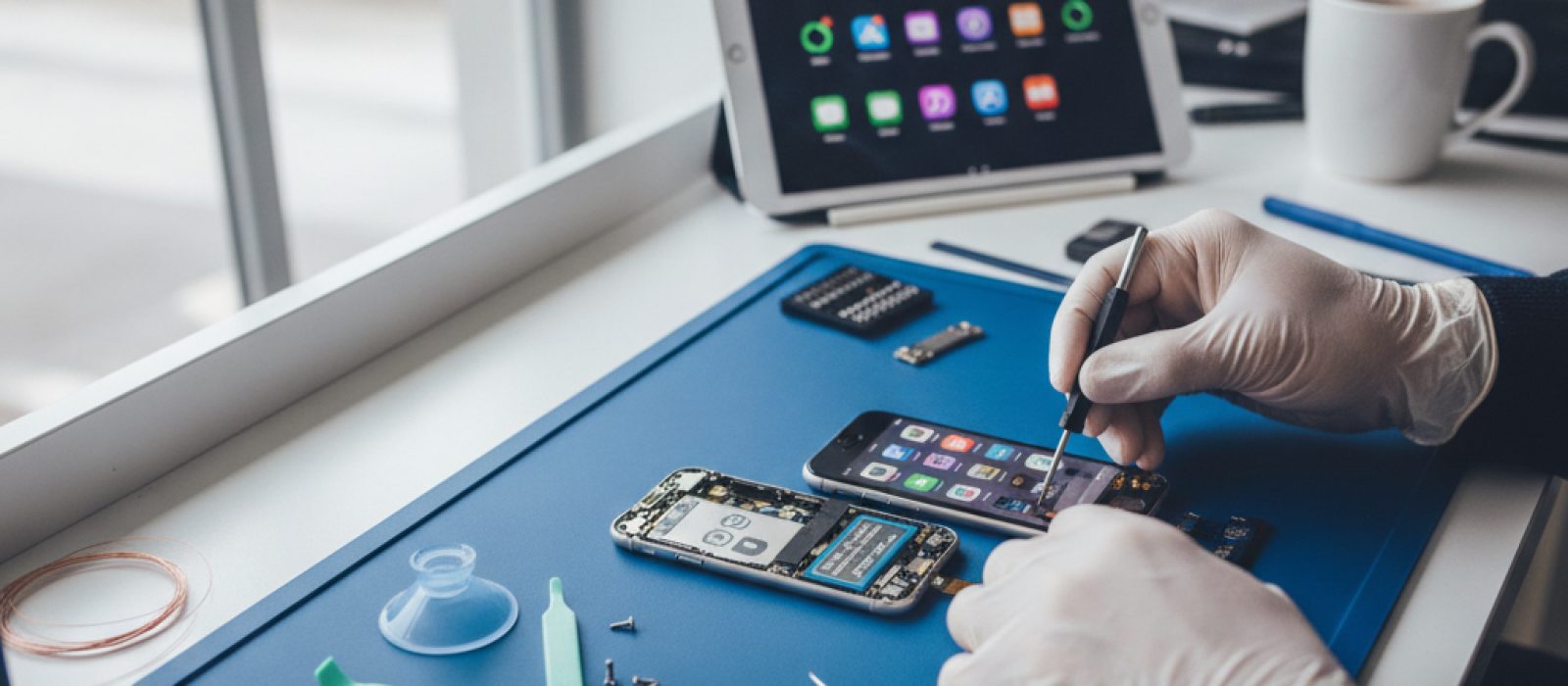
iPhone veya iPad kullanıcıları zaman zaman App Store'dan uygulama indirirken indirmelerin 'Beklemede' durumunda takılı kaldığını gözlemleyebilir. Bu durum, yeni bir uygulama yüklemeye çalışırken veya mevcut uygulamaları güncellerken ortaya çıkabilir ve cihazın temel işlevselliğini etkileyebilir. Bu rehberde, bu yaygın sorunu çözmek için adım adım izleyebileceğiniz yöntemleri detaylandıracağız.
App Store indirme sorunlarıyla karşılaştığınızda izlemeniz gereken ilk ve en basit adımlar genellikle sorunu çözmek için yeterli olur. Bu adımlar, çoğu yazılım tabanlı aksaklığı gidermeye yardımcı olabilir.
Cihazınızı yeniden başlatmak, geçici yazılım hatalarını ve sistem aksaklıklarını gidermenin en etkili yollarından biridir. Bu işlem, App Store'un düzgün çalışmasını engelleyen arka plan süreçlerini sıfırlayabilir.
Uygulama indirmeleri doğrudan internet bağlantınızla ilişkilidir. Zayıf veya kararsız bir bağlantı, indirmelerin beklemede kalmasına neden olabilir.
App Store uygulamasının kendisinde yaşanan geçici bir sorun, indirmelerin takılı kalmasına neden olabilir. Uygulamayı tamamen kapatıp yeniden açmak, bu tür sorunları giderebilir.
Yukarıdaki temel adımlar sorunu çözmezse, daha derinlemesine bazı ayarlara ve çözümlere yönelmek gerekebilir. Bu adımlar, genellikle daha kalıcı yazılımsal aksaklıkları hedef alır.
Apple Kimliğinizle ilgili bir senkronizasyon sorunu, App Store indirmelerini etkileyebilir. Kimliğinizden çıkış yapıp tekrar giriş yapmak, bu tür sorunları giderebilir.
Yetersiz depolama alanı, yeni uygulamaların indirilmesini veya güncellemelerin yüklenmesini engelleyen yaygın bir nedendir. Her ne kadar indirme 'Beklemede' görünse de, aslında cihazda yeterli yer olmadığı için işlem tamamlanamıyor olabilir.
Yanlış tarih ve saat ayarları, SSL sertifikalarıyla ilgili sorunlara yol açarak App Store gibi hizmetlerin düzgün çalışmasını engelleyebilir. Cihazınızın tarih ve saatinin otomatik olarak ayarlandığından emin olun.
Ağ ayarlarıyla ilgili kalıcı sorunlar, App Store indirmelerini engelleyebilir. Ağ ayarlarını sıfırlamak, tüm Wi-Fi şifrelerini ve hücresel veri ayarlarını siler ancak diğer verilerinizi etkilemez.
Bazen App Store indirme sorunları, iOS veya iPadOS işletim sistemindeki bilinen bir hatadan kaynaklanabilir. Apple, bu tür hataları genellikle yazılım güncellemeleriyle giderir.
Yukarıdaki çözümlerin ötesinde, belirli durumlarda işe yarayabilecek bazı ek yaklaşımlar da bulunmaktadır.
Eğer bir VPN (Sanal Özel Ağ) kullanıyorsanız, VPN bağlantınız App Store sunucularıyla iletişimi engelleyebilir. VPN'i geçici olarak kapatmayı ve indirme işlemini tekrar denemeyi düşünebilirsiniz.
Nadir durumlarda, sorun sizin cihazınızdan değil, Apple'ın kendi sunucularından kaynaklanıyor olabilir. Apple'ın resmi Sistem Durumu sayfasını ziyaret ederek App Store hizmetlerinde bir kesinti olup olmadığını kontrol edebilirsiniz. Bu sayfa, tüm Apple hizmetlerinin mevcut durumunu gösterir.
Birden fazla uygulama indirmesi beklemedeyse veya takılı kaldıysa, tümünü iptal edip tek tek yeniden denemek sorunu çözebilir. Bunun için uygulama simgelerine basılı tutarak 'İndirmeyi İptal Et' seçeneğini kullanabilirsiniz.
Tüm diğer çözümler başarısız olursa, cihazınızı fabrika ayarlarına sıfırlamak bir seçenek olabilir. Ancak bu işlem, cihazınızdaki tüm verileri sileceği için mutlaka öncesinde tam bir yedekleme yapmanız gerekmektedir.
Bu adımlar, App Store'dan uygulama indirirken karşılaşılan 'Beklemede' sorunlarının büyük çoğunluğunu çözmek için yeterli olacaktır. Genellikle basit bir yeniden başlatma veya ağ kontrolü ile sorun giderilirken, daha inatçı durumlarda Apple Kimliği veya ağ ayarlarının sıfırlanması gerekebilir. Eğer bu adımların hiçbirinin sorunu çözmediğini fark ederseniz veya cihazınızda başka donanımsal bir sorun olduğundan şüpheleniyorsanız, profesyonel destek almayı düşünmelisiniz. Özellikle yazılımsal çözümlerin ötesinde bir durum söz konusuysa, uzman bir gözden geçirme faydalı olacaktır.
iPhone veya iPad'inizde yazılımsal sorunların ötesinde bir problemle karşılaşırsanız, size en yakın profesyonel teknik servisleri keşfedin.
İline göre iPhone tamircisi bulCihazınızın donanımsal bileşenlerinde bir problem olabileceğini düşünüyorsanız, güvendiğiniz bir teknik servisten destek alabilirsiniz.
iPhone'unuz bilgisayarınıza bağlanmıyor ve Finder veya iTunes cihazınızı tanımıyorsa, bu rehberdeki adımları takip ederek sorunu çözebilirsiniz.

iPad ekran klavyesinin kaybolması sorununa yönelik kapsamlı çözümler ve ayar değişiklikleri bu rehberde yer almaktadır.

iPhone'unuzda sesinizin karşı tarafa gitmemesi sorunuyla karşılaşıyorsanız, bu rehber mikrofon arızasını anlamanıza yardımcı olacaktır.

iPhone'unuzda SIM Kart Yok hatasıyla karşılaşıyorsanız, bu rehberde adım adım hat ve donanım kaynaklı sorunları nasıl tespit edeceğinizi öğreneceksiniz.

iPhone ve iPad'de sık karşılaşılan "iMessage Etkinleştirme Bekleniyor" hatasının adım adım çözümlerini inceleyin.

iPad Magic Keyboard'unuzun çalışmaması durumunda bağlantı ve temas noktalarını nasıl kontrol edeceğinizi öğrenin.
İlk yorumu siz yapın.