App Store’da 12 Ay Taahhütlü Aylık Abonelik Sistemi Nasıl Çalışıyor?
Apple'ın App Store üzerinden sunduğu 12 aylık taahhütlü abonelik sisteminin detaylarını ve kullanıcılar için ne anlama geldiğini inceliyoruz.
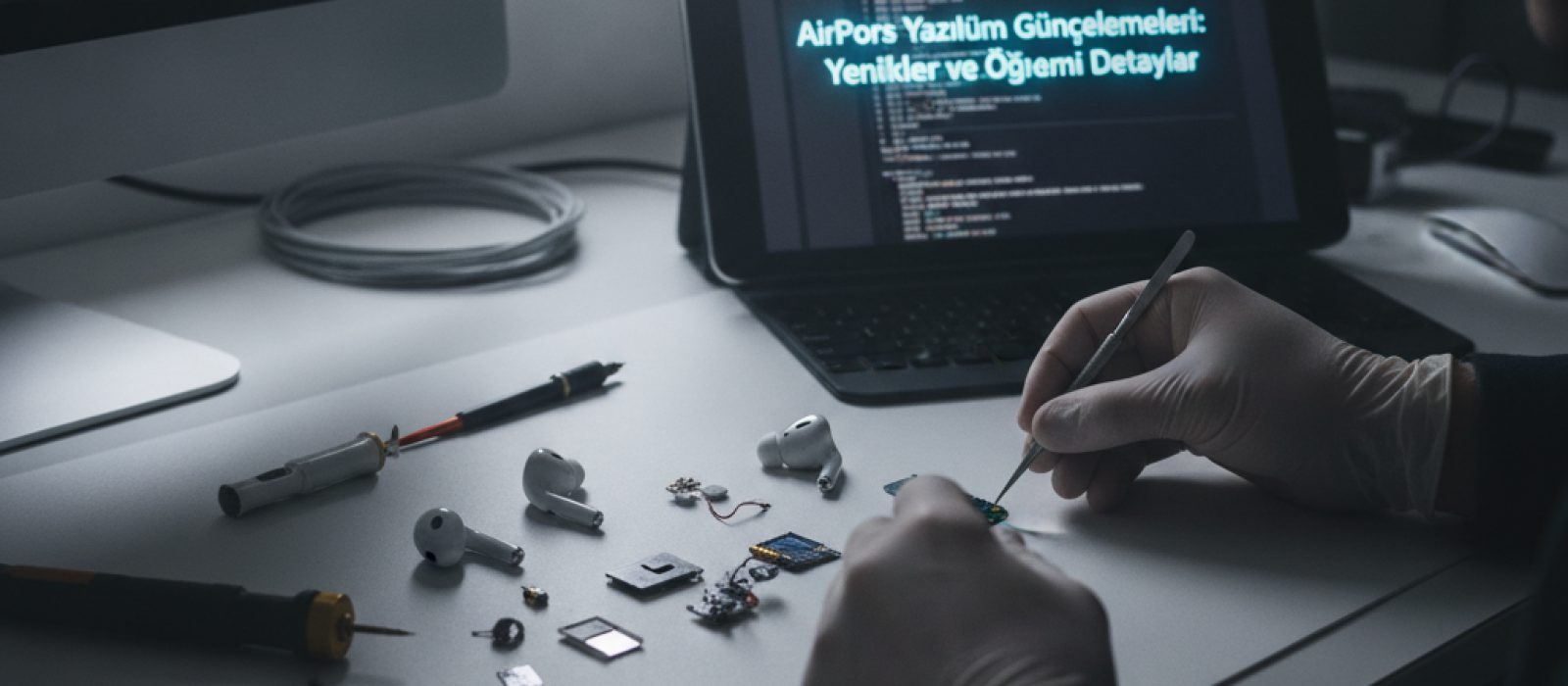
Apple, AirPods serisi için düzenli olarak yazılım güncellemeleri yayınlayarak cihazların performansını, kararlılığını ve özellik setini sürekli olarak geliştirmektedir. Bu güncellemeler genellikle otomatik olarak arka planda gerçekleşse de, bazen kullanıcıların farkında olmadığı veya manuel müdahale gerektiren durumlar da ortaya çıkabilir. En son yayınlanan yazılım güncellemesiyle birlikte AirPods modellerine gelen yenilikler, ses deneyiminden bağlantı kalitesine, pil ömründen güvenlik iyileştirmelerine kadar birçok alanı kapsıyor. Bu yazıda, bu güncellemelerin neler getirdiğini, cihazınızın nasıl güncel kalacağını ve olası sorunlarda neler yapabileceğinizi detaylıca ele alacağız.
AirPods yazılım güncellemeleri genellikle kullanıcı müdahalesi gerektirmeden otomatik olarak gerçekleşir. Ancak, güncellemenin tamamlandığından emin olmak veya manuel olarak tetiklemek için bazı adımlar izlenebilir. AirPods'unuzun güncel olduğundan emin olmak için şu koşulların sağlanması önemlidir:
Bu koşullar altında, sistem genellikle güncellemeyi otomatik olarak indirir ve yükler. Güncellemenin tamamlanması birkaç dakika sürebilir ve bu süreçte AirPods'u kullanmamak veya kutudan çıkarmamak önerilir.
AirPods'unuzun hangi yazılım sürümüne sahip olduğunu kontrol etmek oldukça basittir. Bu bilgiye erişmek, cihazınızın güncel olup olmadığını anlamanıza yardımcı olur:
Bu sürüm numarasını, Apple'ın destek sayfalarında yayınladığı en son sürüm numarasıyla karşılaştırarak cihazınızın güncel olup olmadığını teyit edebilirsiniz.
Her yazılım güncellemesi, belirli iyileştirmeler ve bazen de yeni özellikler sunar. Son güncellemeler genellikle şu alanlarda yenilikler içermektedir:
Yeni güncellemeler, özellikle AirPods Pro modellerinde adaptif ses teknolojisini daha da optimize edebilir. Bu, çevresel gürültüyü daha doğru bir şekilde algılayarak gürültü engelleme ve şeffaf mod arasında daha akıcı geçişler yapılması anlamına gelir. Ses profillerinin kişiselleştirilmesi ve farklı müzik türleri veya ortamlar için daha dengeli bir dinleme deneyimi sunulması da bu iyileştirmeler arasında yer alabilir.
AirPods'un mikrofon performansını artıran güncellemeler, telefon görüşmeleri sırasında veya Siri ile etkileşimde bulunurken sesinizin daha net iletilmesini sağlar. Arka plan gürültüsünü azaltma algoritmaları geliştirilerek rüzgarlı veya kalabalık ortamlarda bile daha anlaşılır bir iletişim kurulması hedeflenir. Bu, özellikle dış mekanlarda sıkça görüşme yapan kullanıcılar için büyük bir avantajdır.
Bluetooth bağlantılarında yaşanan kopmalar veya gecikmeler, kullanıcı deneyimini olumsuz etkileyebilir. Yazılım güncellemeleri, AirPods ile eşleştirilmiş cihazlar arasındaki bağlantı kararlılığını artırır ve eşleştirme süreçlerini hızlandırır. Çoklu cihaz geçişleri (örneğin iPhone'dan iPad'e) daha sorunsuz ve hızlı hale gelir.
Pil ömrü, kablosuz kulaklıklar için kritik bir faktördür. Yeni yazılım, AirPods'un ve şarj kutusunun pil tüketimini daha verimli yönetmeye yönelik optimizasyonlar içerebilir. Bu, tek şarjla daha uzun dinleme süreleri veya zamanla pil kapasitesinin daha yavaş düşmesi anlamına gelebilir.
Her yazılımda olduğu gibi, AirPods yazılımında da zaman zaman hatalar veya güvenlik açıkları tespit edilebilir. Güncellemeler, bu tür sorunları gidererek cihazın daha stabil çalışmasını sağlar ve olası güvenlik risklerini ortadan kaldırır. Bu tür düzeltmeler, genel kullanıcı deneyiminin sorunsuz kalması için hayati öneme sahiptir.
Bazen Apple, önemli işletim sistemi güncellemeleriyle birlikte AirPods'a yeni özellikler de sunar. Örneğin, Adaptif Ses, Sohbet Farkındalığı veya Kişiselleştirilmiş Ses Yüksekliği gibi özellikler, belirli yazılım güncellemeleriyle gelmiştir. Bu tür özellikler, kullanıcıların AirPods deneyimini daha zengin ve kişisel hale getirir.
Nadiren de olsa, bir yazılım güncellemesi sonrası AirPods'unuzda bazı sorunlar yaşanabilir. Bu sorunlar genellikle basit adımlarla çözülebilir:
Güncelleme sonrası AirPods'unuzun cihazınıza bağlanmakta zorlandığını fark ederseniz, öncelikle şunları deneyin:
Eğer güncelleme sonrası ses kalitesinde düşüş veya anormal derecede hızlı pil tükenmesi gibi sorunlar yaşıyorsanız, AirPods'u sıfırlamak bir çözüm olabilir:
Bazı durumlarda güncelleme süreci takılabilir veya hata verebilir. Bu durumda şunları kontrol edin:
Cihazınızda yaşadığınız karmaşık sorunlar veya donanımsal arızalar için yetkili bir servisten destek almanız her zaman en güvenli yaklaşımdır. Kendi başınıza müdahale etmek, cihazınıza daha fazla zarar verebilir veya garantiyi geçersiz kılabilir.
AirPods'unuzda yazılımsal veya donanımsal bir sorunla karşılaştığınızda, uzman teknisyenlerden yardım almak için güvenilir bir teknik servis bulabilirsiniz.
İline göre iPhone tamircisi bulAirPods'unuzda yazılımsal veya donanımsal bir sorunla karşılaştığınızda, uzman teknisyenlerden yardım almak için güvenilir bir teknik servis bulabilirsiniz.
AirPods için yayınlanan yazılım güncellemeleri, Apple'ın kullanıcı deneyimini sürekli iyileştirme taahhüdünün bir parçasıdır. Bu güncellemeler, ses kalitesinden bağlantı kararlılığına, pil yönetiminden yeni özellik entegrasyonuna kadar birçok alanda önemli faydalar sunar. Cihazınızın güncel kalmasını sağlamak, en iyi performansı ve en yeni özellikleri deneyimlemenin anahtarıdır. Düzenli olarak yazılım sürümünüzü kontrol etmek ve olası sorunlarda yukarıdaki çözüm önerilerini denemek, AirPods'unuzdan en iyi şekilde yararlanmanıza yardımcı olacaktır.
Apple'ın App Store üzerinden sunduğu 12 aylık taahhütlü abonelik sisteminin detaylarını ve kullanıcılar için ne anlama geldiğini inceliyoruz.
Apple One paketi, Apple'ın çeşitli hizmetlerini tek bir çatı altında sunan bir abonelik paketidir. Bu yazımızda, pakete eklenen yeni özellikler ve hizmetlerdeki güncellemeler ele alınacaktır.
Apple Intelligence'ın VoiceOver'a entegrasyonu, görme engelli kullanıcılar için cihaz deneyimini önemli ölçüde geliştirecek.
Apple Sports uygulaması daha geniş bir coğrafyada kullanıma sunuldu. Bu yazıda uygulamanın sunduğu özellikleri ve kullanıcı deneyimini detaylıca inceleyeceğiz.
iPadOS 27 güncellemesini alacak modelleri merak eden kullanıcılar için bu rehber, hangi iPad cihazlarının bu yeni sürümü destekleyeceğini detaylı olarak açıklamaktadır.
Apple akıllı ev ekosisteminin temelini oluşturan ev merkezi işlevselliği hakkında merak edilen tüm detayları inceliyoruz.
İlk yorumu siz yapın.